Los ejemplos usan nombres, mensajes y documentos ficticios. Use su propia cuenta y los datos reales de su trabajo en Driver. Las capturas muestran Driver configurado en español; los controles sin traducción se citan tal como aparecen.
Ningún tutorial coincide con esas palabras. Pruebe una palabra, como “escanear” o “contraseña”, o elija Borrar.
TUTORIAL 01
Comience aquí: abra Driver e inicie sesión
Lo que hará
Abra Brummel Driver y encuentre sus tareas.
Antes de comenzar
Estacione el vehículo en un lugar seguro antes de capacitarse o usar la aplicación.
Tenga a mano el correo electrónico y la contraseña de su cuenta de Driver.
Conecte su teléfono a internet.
Vea esta tarea
Lea la transcripción del video
Comience a usar Brummel Driver
Bienvenido a Brummel Driver. Estacione en un lugar seguro antes de comenzar esta capacitación o usar la aplicación.
Abra el navegador de su teléfono. En la barra de direcciones, escriba la dirección exacta del sitio que se muestra arriba.
Compruebe que aparezca la pantalla de inicio de sesión de Brummel Driver. Use la cuenta que le proporcionaron para su trabajo.
Toque Email. Escriba el correo electrónico de su propia cuenta y revise que esté correcto.
Toque Contraseña. Escriba su contraseña. Mantenga la pantalla privada si usa Mostrar contraseña.
Toque Iniciar sesión. Espere mientras Driver verifica su cuenta.
Si aparece Verification code, escriba el código de seis dígitos de su autenticador configurado. Después, toque Iniciar sesión otra vez.
Compruebe su nombre en la parte superior. La sesión está iniciada cuando aparecen su nombre y las pestañas inferiores.
Toque una pestaña inferior para encontrar su tarea. Si no puede entrar, comuníquese con la persona que le proporcionó la cuenta.
La narración fue generada con inteligencia artificial. Los pasos escritos enseñan la misma tarea.
Siga estos pasos
Abra el navegador de su teléfono.Use la barra de direcciones del navegador.
Escriba https://driver.brummeltrucks.com.Revise la dirección antes de continuar.
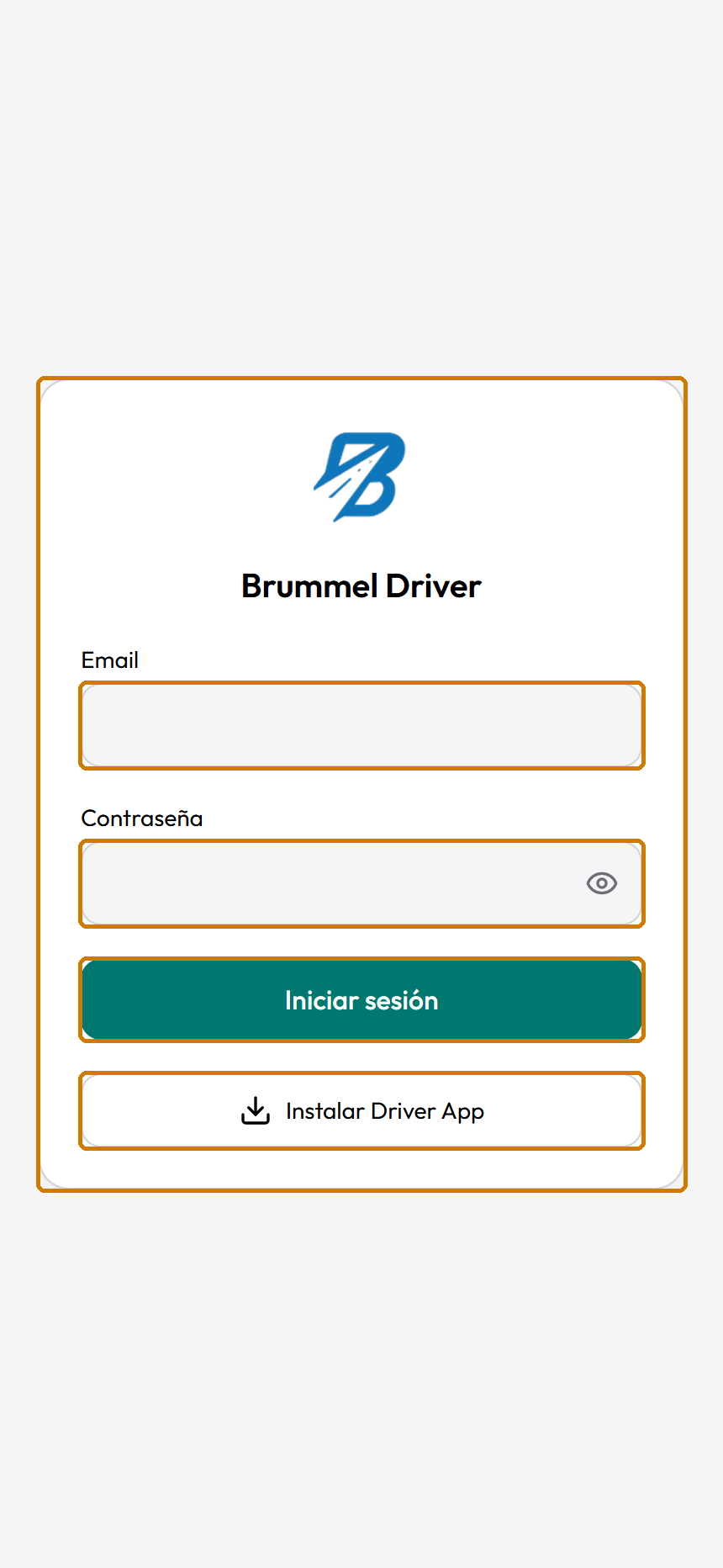
Abra la dirección.Aparece el formulario de inicio de sesión de Brummel Driver.Inicie sesión con su propia cuenta. El ojo muestra u oculta la contraseña. Ejemplo de capacitación. Captura real de Driver configurado en español. Se conservan los controles sin traducción.
Toque Email.Se abre el teclado del teléfono.
Escriba el correo electrónico de su cuenta.Use su propia cuenta. El nombre de capacitación Alex Morgan es ficticio.
Toque Contraseña.El campo de contraseña oculta los caracteres.
Escriba su contraseña.Si la pegó, compruebe que no tenga espacios adicionales.
Toque el icono del ojo (Mostrar contraseña) si necesita revisar lo que escribió.Mantenga la pantalla privada mientras la contraseña sea visible.
Toque el ojo otra vez (Ocultar contraseña) al terminar.Los caracteres vuelven a quedar ocultos.
Toque Iniciar sesión.Espere mientras la aplicación verifica su cuenta.
Si aparece Verification code, escriba el código de seis dígitos de su autenticador configurado.Este paso adicional aparece solo en las cuentas que lo requieren.
Toque Iniciar sesión otra vez si aparece el formulario de verificación.Su nombre debe aparecer en la parte superior de Driver.
Compruebe su nombre.Si no es el suyo, deténgase y comuníquese con su contacto habitual de Brummel.
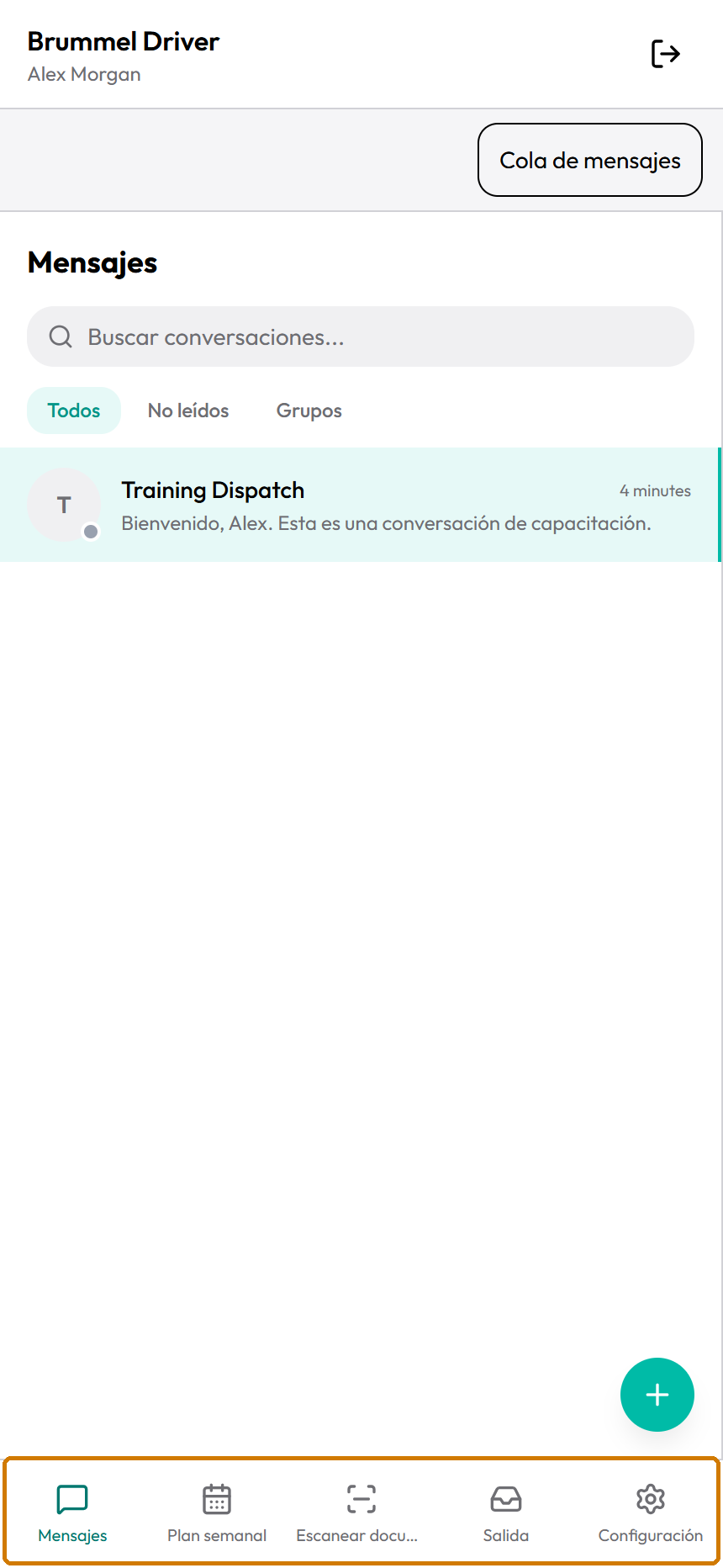
Toque una pestaña inferior para abrir una tarea.Mensajes, Plan semanal, Escanear documentos, Salida y Configuración son las áreas principales.Su nombre aparece arriba. Las cinco pestañas principales están abajo. Ejemplo de capacitación. Captura real de Driver configurado en español. Se conservan los controles sin traducción.
Ha terminado cuando
Su propio nombre y la navegación de Driver están visibles.
Si algo sale mal
El formulario de inicio de sesión muestra un error.Lea el mensaje. Revise su correo electrónico y contraseña. Si no los conoce o no se puede verificar su acceso a Driver, consulte al contacto de Brummel que le proporcionó la cuenta.
Iniciar sesión no está disponible sin conexión.Restablezca la conexión antes de iniciar sesión.
La aplicación le pide que inicie sesión otra vez.Use la misma cuenta. Abrir otro navegador o un icono de la pantalla de inicio puede requerir un nuevo inicio de sesión.
Tenga en cuenta
Toque significa tocar un elemento una vez. Para ver más de una página, deslice el dedo hacia arriba. Esta guía usa los nombres en español disponibles en el app; elija Español en Configuración. Algunos controles todavía aparecen en inglés y se citan tal como aparecen.
Esta guía cubre el sitio web para dispositivos móviles. No enseña el uso de una aplicación nativa independiente para Android o iPhone.
Alex Morgan, el camión TRAIN-101 y la carga TRAIN-2048 son ejemplos de capacitación. Los documentos de ejemplo llevan la marca SAMPLE — TRAINING ONLY (muestra, solo para capacitación).
Mensajes tiene su propia Cola de mensajes para textos, fotos, archivos y notas de voz pendientes. La pestaña inferior Salida es para documentos escaneados.
TUTORIAL 02
Agregue Driver a su pantalla de inicio
Lo que hará
Abra Driver desde un icono en su teléfono.
Antes de comenzar
Abra el sitio web real de Driver con conexión a internet.
Siga solo los pasos de su dispositivo y luego los pasos indicados para cualquier dispositivo. Las pantallas y los nombres del navegador pueden variar.
Vea esta tarea
Lea la transcripción del video
Agregue un icono a la pantalla de inicio
Agregue un icono de Driver para abrir la aplicación desde la pantalla de inicio de su teléfono.
Abra el sitio web real de Driver. Toque Instalar Driver App en la pantalla de inicio de sesión o en Configuración.
En Android, puede aparecer una solicitud de instalación del navegador. Confirme esa solicitud y espere a que termine.
Si aparecen instrucciones, la aplicación todavía no está instalada. Siga los pasos para Android que aparecen en pantalla.
También puede abrir el menú del navegador. Busque Instalar aplicación o Añadir a pantalla de inicio.
En iPhone o iPad, abra Driver en Safari. Toque Compartir. En algunas versiones de Safari, Compartir está dentro del menú Más.
Elija Añadir a pantalla de inicio. Confirme la acción. Si aparece Abrir como app web, deje esa opción activada.
Vuelva a la pantalla de inicio y toque el nuevo icono de Driver. Inicie sesión otra vez si se solicita.
Ha terminado cuando ese icono abre Driver. Si la instalación no está disponible, puede seguir usando el sitio web.
La narración fue generada con inteligencia artificial. Los pasos escritos enseñan la misma tarea.
Siga estos pasos
Busque Instalar Driver App en la pantalla de inicio de sesión o en Configuración.Este botón permite comenzar la instalación o abrir instrucciones.
Toque Instalar Driver App.Se abre una solicitud del navegador o Añadir Driver al dispositivo. Las instrucciones por sí solas no agregan un icono.
Android: elija Android si aparece Elija su dispositivo.Driver normalmente selecciona el dispositivo de forma automática.
Android: confirme la instalación si aparece una solicitud del navegador.Cuando termine, continúe con los pasos para Cualquier dispositivo que aparecen abajo.
Android sin solicitud: abra el menú del navegador.Busque Instalar aplicación o Añadir a pantalla de inicio. El nombre puede variar.
Android sin solicitud: elija la opción de instalación o de pantalla de inicio.El navegador muestra la pantalla de confirmación.
Android sin solicitud: confirme la acción del navegador.Espere a que termine la instalación.
iPhone o iPad: abra Driver en Safari.Use https://driver.brummeltrucks.com.
iPhone o iPad: toque Compartir en Safari.En algunas versiones de Safari, Compartir está dentro del menú Más.
iPhone o iPad: elija Añadir a pantalla de inicio.El navegador muestra la pantalla para agregar el icono.
iPhone o iPad: deje activado Abrir como app web si aparece.Esta opción no aparece en todas las versiones.
iPhone o iPad: confirme la acción de agregar.El icono se agrega a la pantalla de inicio.
Cualquier dispositivo: vuelva a la pantalla de inicio del teléfono.Busque el nuevo icono de Driver.
Cualquier dispositivo: toque el nuevo icono.Driver se abre. Inicie sesión otra vez si se solicita.
En las instrucciones de instalación, toque Copiar dirección si necesita la dirección del sitio.Dirección copiada. confirma la copia. Si no funciona, use driver.brummeltrucks.com.
Toque Cerrar cuando termine con las instrucciones de instalación.Vuelve a Driver.
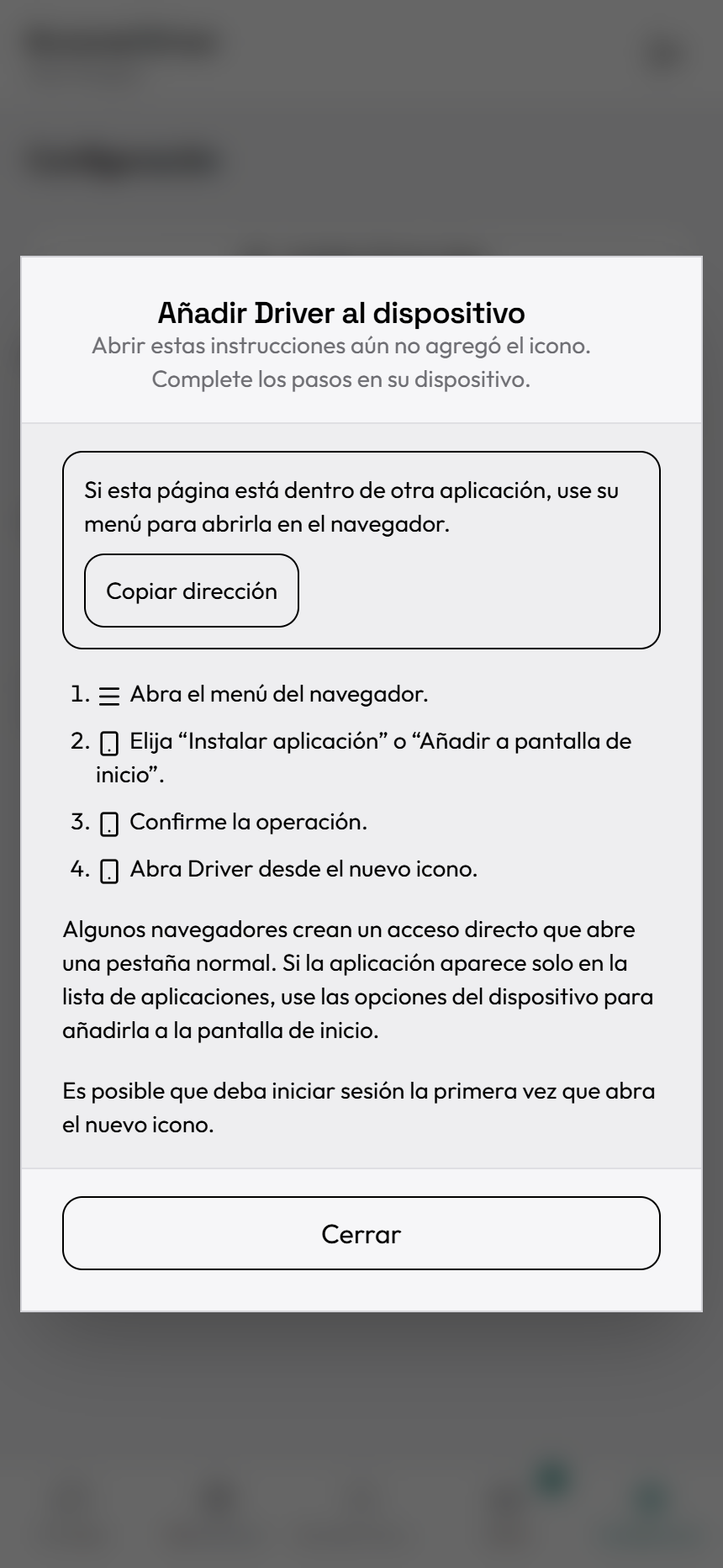
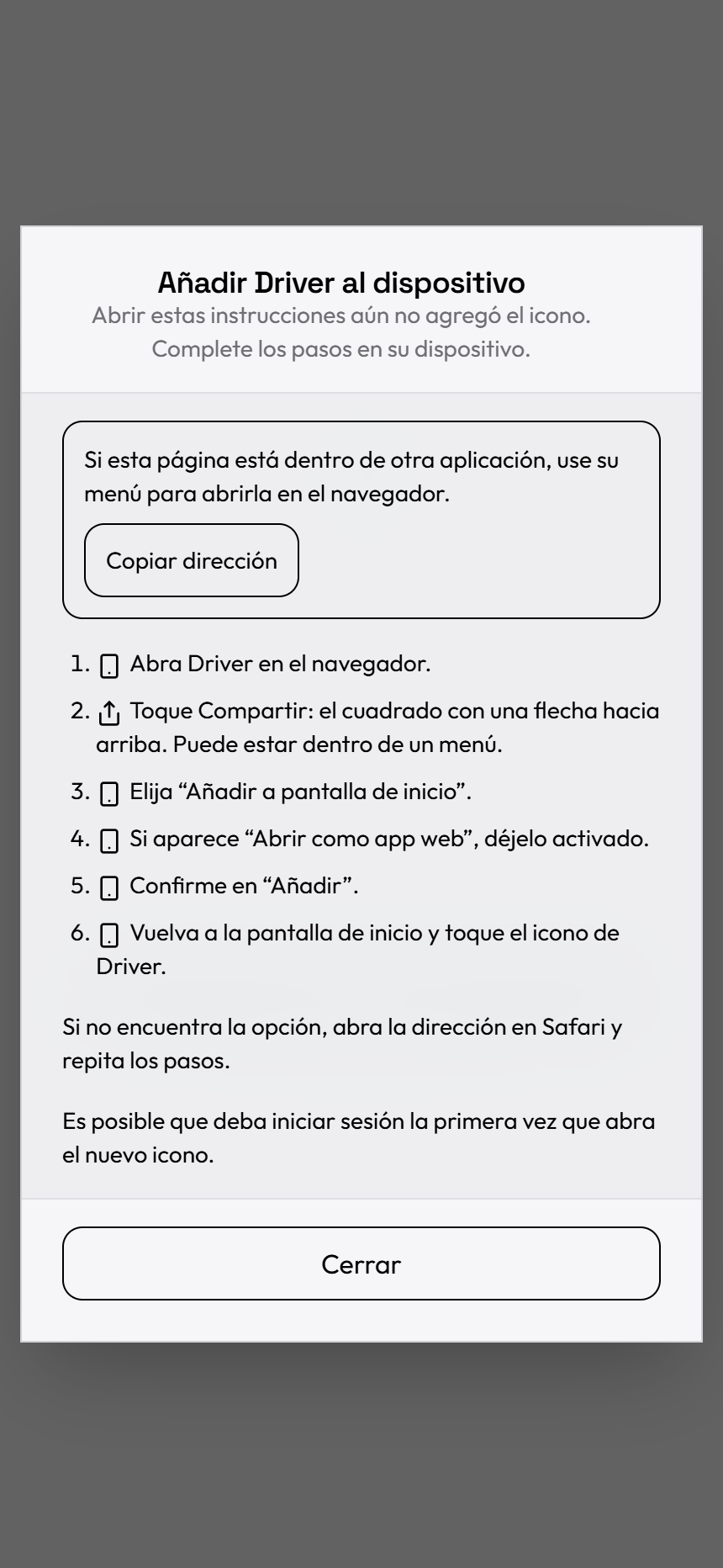
Instrucciones de instalación para Android dentro de Driver. Complete el paso de agregar o instalar del navegador. Ejemplo de capacitación. Captura real de Driver configurado en español. Se conservan los controles sin traducción.Instrucciones para iPhone y iPad dentro de Driver. Termine de agregar el icono en Safari. Ejemplo de capacitación. Captura real de Driver configurado en español. Se conservan los controles sin traducción.
Ha terminado cuando
El icono de la pantalla de inicio abre el sitio web de Brummel Driver.
Si algo sale mal
No aparece una solicitud automática de instalación.Use las instrucciones manuales de su navegador. Que no aparezca una solicitud no significa que el sitio web no esté disponible.
Falta Añadir a pantalla de inicio en iPhone o iPad.Abra la dirección directamente en Safari en vez de usar el navegador integrado en otra aplicación; luego revise Compartir otra vez.
No encuentra el icono.Revise las demás páginas de la pantalla de inicio o la búsqueda de aplicaciones. Puede seguir abriendo el sitio web en el navegador.
Tenga en cuenta
Instalar un icono no confirma que las notificaciones o las llamadas en segundo plano estén activadas. Mantenga la aplicación abierta para las tareas que necesitan conexión.
TUTORIAL 03
Busque o inicie una conversación
Lo que hará
Abra la conversación correcta antes de enviar algo.
Antes de comenzar
Inicie sesión.
Tenga conexión para cargar las conversaciones y los contactos actuales.
Siga estos pasos
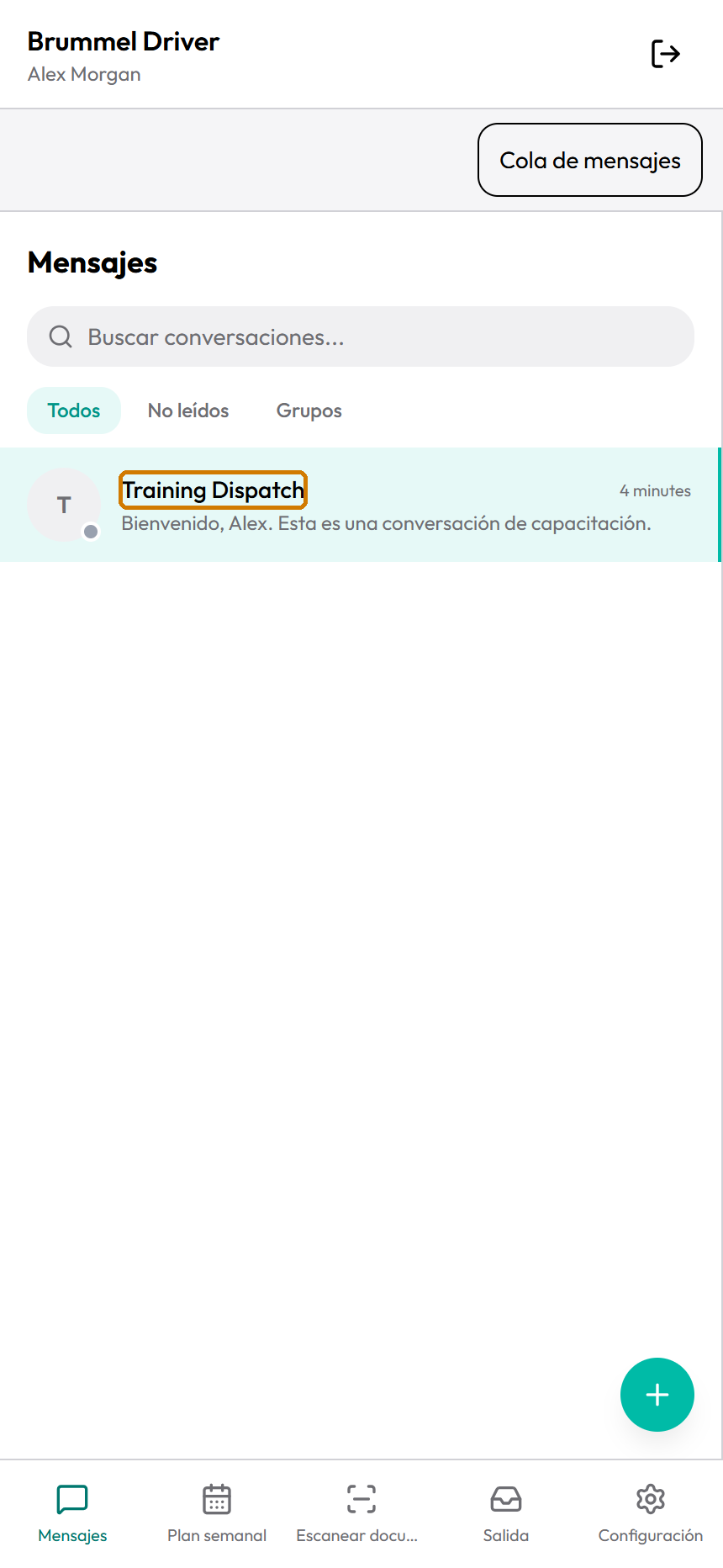
Toque Mensajes.Aparece la lista de conversaciones.Busque la conversación correcta. Todos, No leídos y Grupos cambian la lista. Ejemplo de capacitación. Captura real de Driver configurado en español. Se conservan los controles sin traducción.
Toque Buscar conversaciones....El campo de búsqueda está listo.
Escriba parte del nombre de la persona o una palabra de la vista previa del último mensaje.Las conversaciones que coinciden permanecen en la lista.
Toque Todos para mostrar todas las conversaciones que coincidan.Borre el texto de búsqueda si quiere ver la lista completa.
Toque No leídos para ver las conversaciones con mensajes sin leer.La lista contiene las conversaciones sin leer que coinciden con la búsqueda.
Toque Grupos si quiere ver las conversaciones de grupo.Queda seleccionado el filtro de grupos.
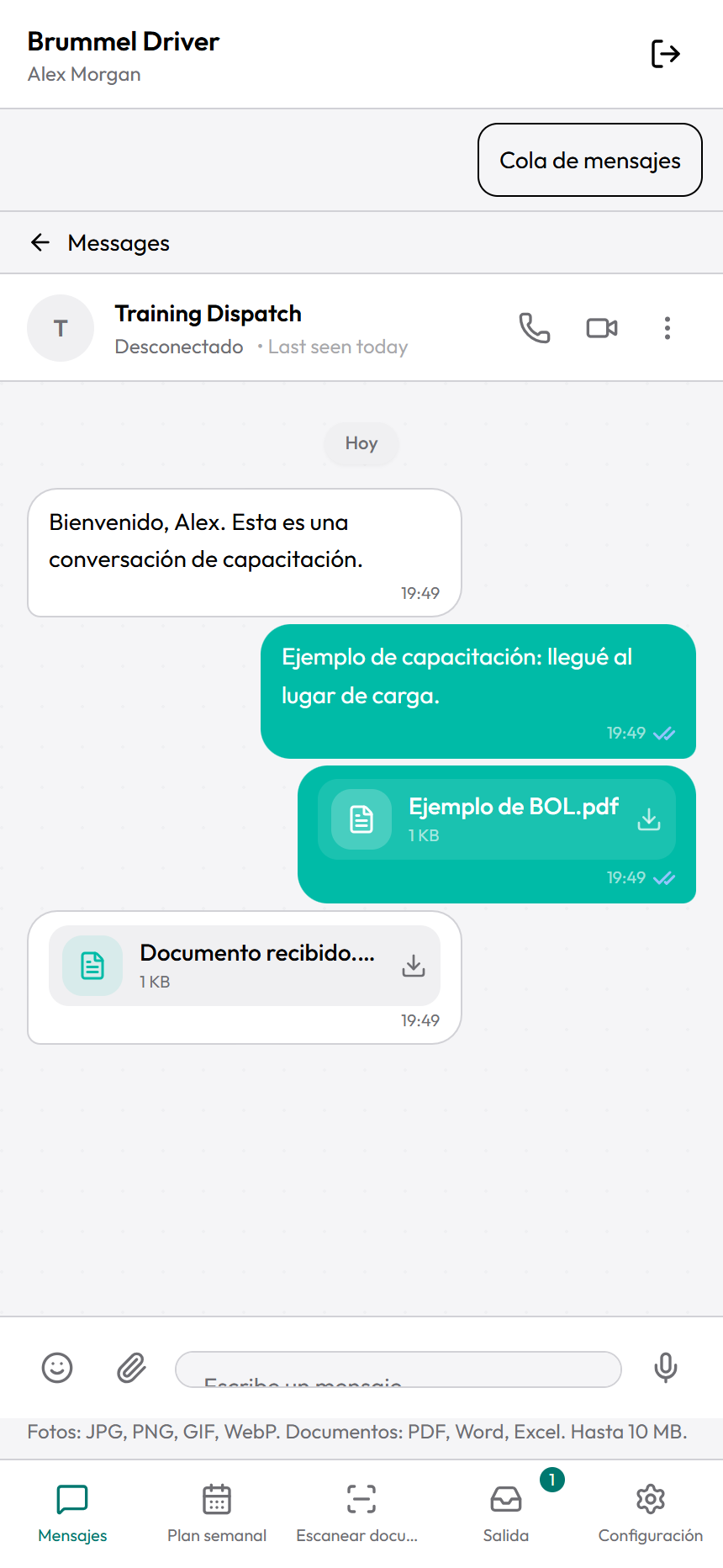
Toque la conversación que necesita.Compruebe el nombre en la parte superior.Compruebe el nombre del contacto arriba antes de enviar algo. Ejemplo de capacitación. Captura real de Driver configurado en español. Se conservan los controles sin traducción.
Deslice hacia arriba para leer mensajes anteriores.Los mensajes anteriores se cargan a medida que recorre el historial.
Deslice hacia abajo para volver a los mensajes recientes.Use el botón de flecha hacia abajo cuando aparezca.
Toque el botón de regreso Mensajes para volver a la lista de conversaciones.La pestaña inferior Mensajes también abre el área de mensajes.
Para iniciar una conversación nueva, toque el botón + en la lista de conversaciones.Se abre un menú pequeño.
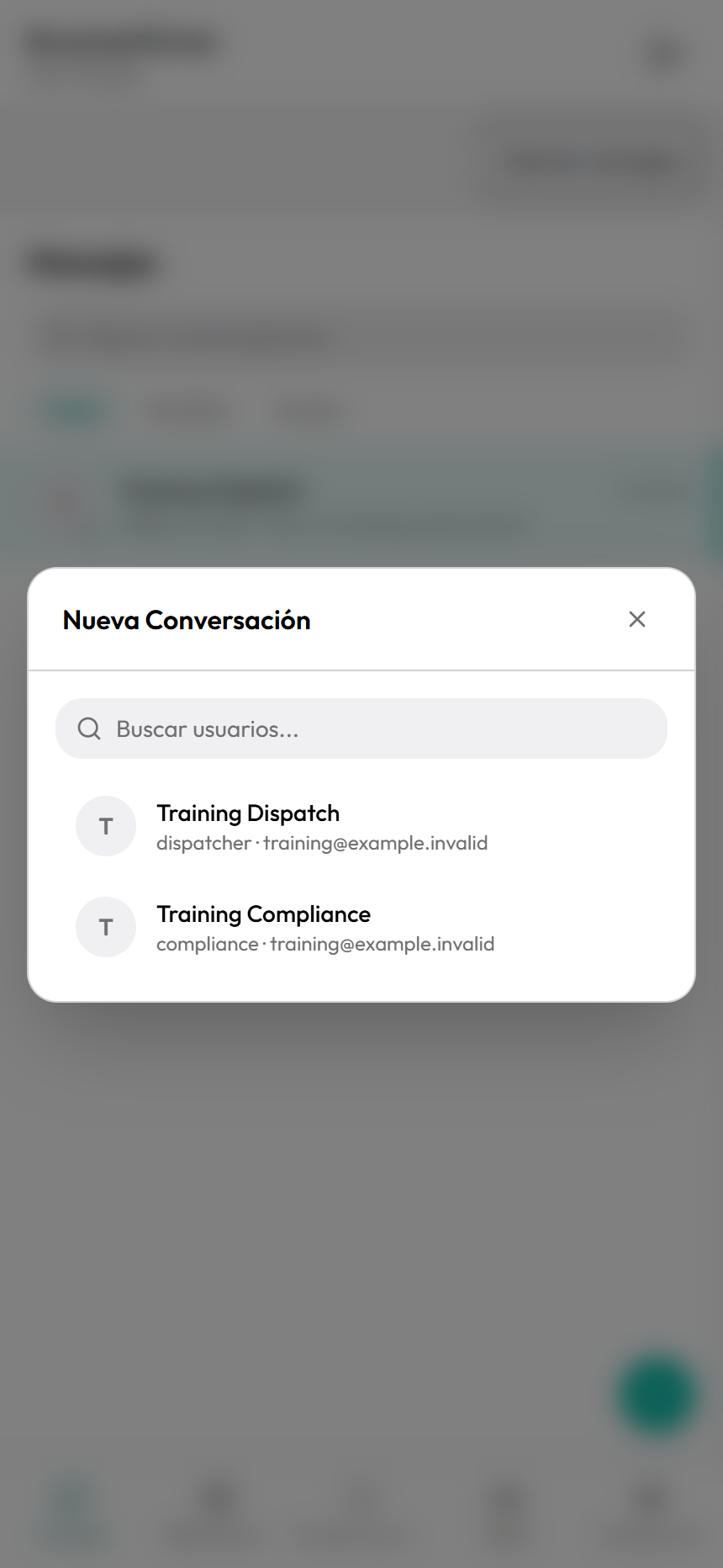
Toque Nueva conversación.Aparece un selector de contactos.Elija la persona correcta antes de iniciar una conversación. Ejemplo de capacitación. Captura real de Driver configurado en español. Se conservan los controles sin traducción.
Escriba un nombre en Buscar usuarios....Solo se ofrecen los contactos disponibles para su cuenta.
Toque la persona correcta.Se abre la conversación directa, nueva o existente.
Ha terminado cuando
El nombre de la persona o del grupo correcto aparece encima de los mensajes.
Si algo sale mal
Aparece No se encontraron conversaciones.Borre la búsqueda y elija Todos. Revise su conexión.
Falta una persona en el selector.Brummel controla el acceso. Consulte a su contacto habitual de la empresa; no use la cuenta de otra persona.
Una conversación indica que solo el creador puede enviar mensajes.Es un canal de difusión. Lea las publicaciones y use otra conversación permitida para responder.
Tenga en cuenta
Las etiquetas de presencia como En línea, Ausente, Ocupado o Desconectado informan sobre la disponibilidad del contacto. No confirman que haya leído un mensaje específico.
TUTORIAL 04
Escriba y envíe un mensaje
Lo que hará
Envíe texto y compruebe que Brummel lo recibió.
Antes de comenzar
Abra la conversación correcta.
Compruebe el nombre de la persona o del grupo.
Vea esta tarea
Lea la transcripción del video
Envíe un mensaje
Use Mensajes para enviar una nota clara a la persona correcta. Comience con el vehículo estacionado en un lugar seguro.
Toque Mensajes. Busque la conversación que necesita. Buscar conversaciones puede ayudarle a encontrar un nombre.
Abra la conversación. Compruebe el nombre en la parte superior antes de escribir.
Toque Escribe un mensaje. Escriba su nota. Corrija los errores mientras el texto siga en el cuadro.
Guardado en este dispositivo significa que el borrador está guardado localmente. Brummel todavía no lo ha recibido.
Lea el texto una vez más. Toque Enviar cuando el destinatario y el mensaje sean correctos.
Toque Cola de mensajes dentro de Mensajes para revisar los elementos pendientes. No cree otra copia mientras se verifica la entrega.
Mantenga Driver abierto y con conexión. Cuando el mensaje salga de la cola, toque Conversaciones.
Abra la misma conversación. Ha terminado cuando su mensaje aparece allí y ya no está pendiente.
La narración fue generada con inteligencia artificial. Los pasos escritos enseñan la misma tarea.
Siga estos pasos
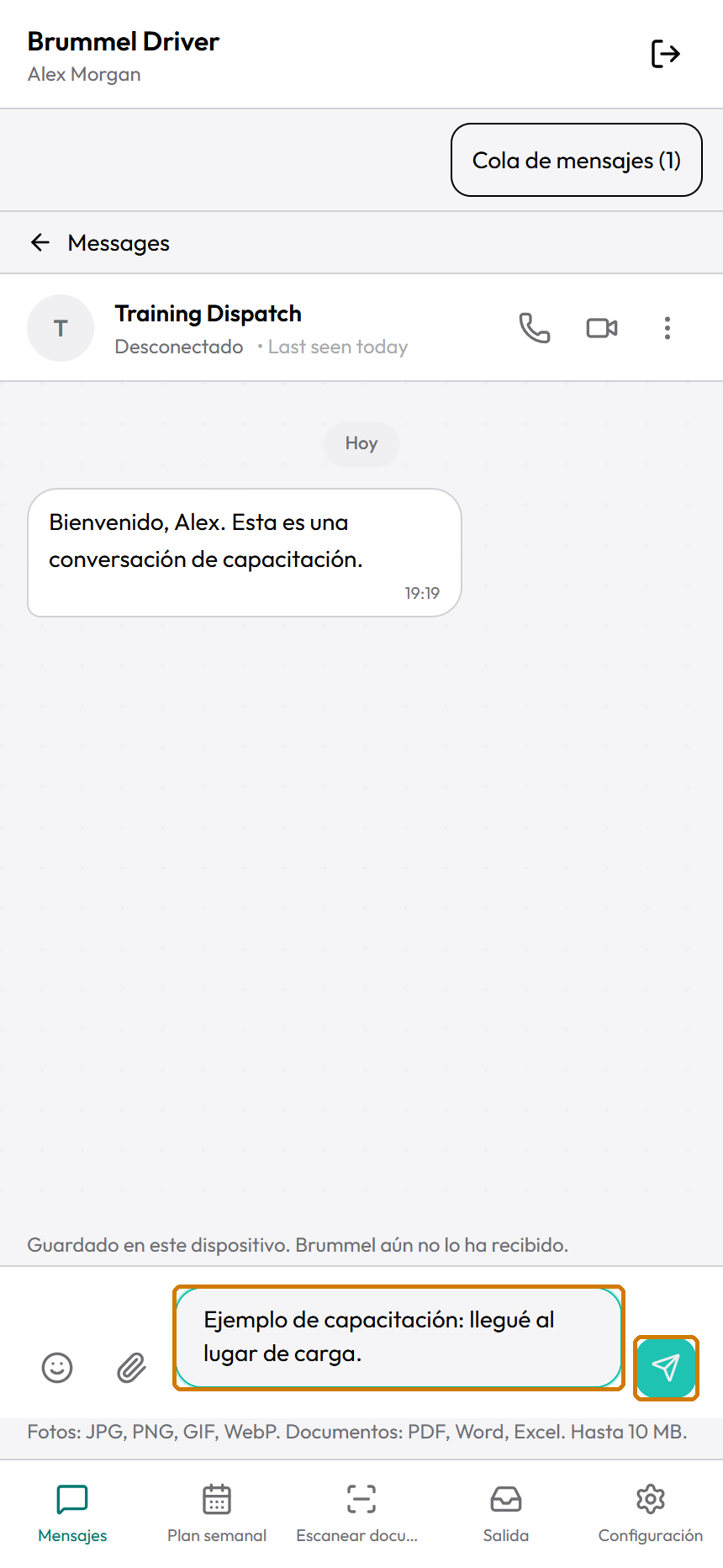
Toque Escribe un mensaje....Se abre el teclado.Escriba un mensaje claro y use la flecha de envío. Ejemplo de capacitación. Captura real de Driver configurado en español. Se conservan los controles sin traducción.
Escriba su mensaje.Para capacitarse, use un mensaje de ejemplo claramente identificado.
Corrija cualquier error en el cuadro de texto.Toque donde quiera cambiar el texto y edítelo.
Toque la cara sonriente si quiere un emoji.Se abren las opciones de emojis.
Toque el emoji que desea.Se inserta en el borrador.
Lea su mensaje una vez más.Compruebe el destinatario y el texto.
Toque Enviar.El mensaje entra en la cola. Que el cuadro de texto esté vacío no prueba que se haya recibido.
Toque Cola de mensajes dentro de Mensajes.Aquí puede aparecer un elemento pendiente. Un elemento completado puede haber salido de la cola.
Toque Conversaciones cuando el mensaje ya no esté pendiente.Vuelve la lista de conversaciones.
Abra la conversación correcta.Compruebe el nombre en la parte superior.
Busque el mensaje que envió.El mensaje correcto aparece en esa conversación.
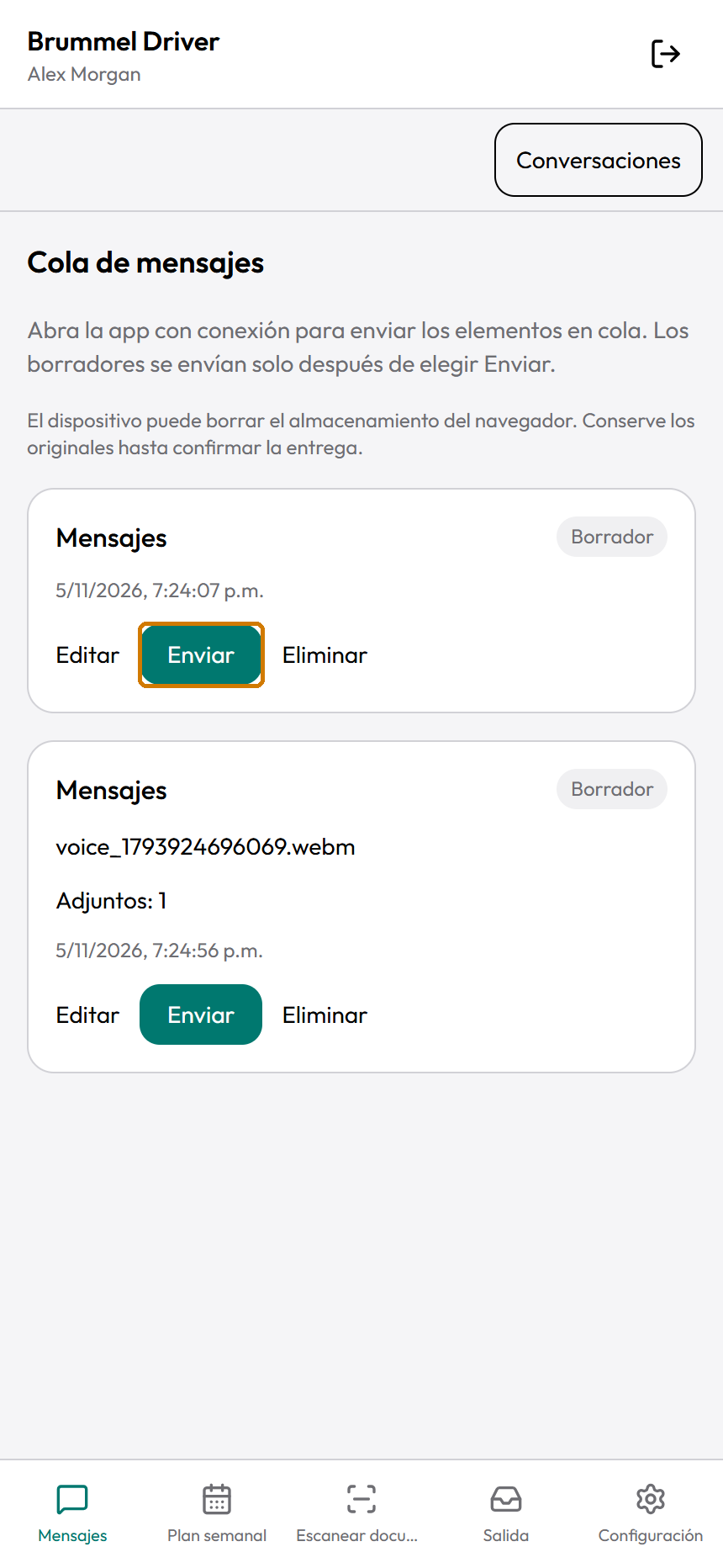
Cola de mensajes contiene los elementos del chat pendientes en este dispositivo. Ejemplo de capacitación. Captura real de Driver configurado en español. Se conservan los controles sin traducción.
Ha terminado cuando
Su mensaje aparece en la conversación correcta y ya no figura como pendiente en Cola de mensajes.
Si algo sale mal
Aparece Guardado en este dispositivo. Brummel aún no lo ha recibido.Es un borrador guardado, no un mensaje entregado. Elija Enviar cuando esté listo.
Aparece Esperando envío, Enviando o Verificando entrega.Mantenga Driver abierto y conectado. No cree una segunda copia.
Aparece Requiere atención.Lea las indicaciones de Cola de mensajes. Use Reintentar solo si se ofrece para ese elemento.
Tenga en cuenta
Los borradores de texto se guardan en este dispositivo mientras escribe. El dispositivo puede borrar el almacenamiento del navegador. Un borrador guardado no es un mensaje recibido por Brummel.
Para salir sin enviar, conserve el texto como borrador. Más adelante, abra Cola de mensajes dentro de Mensajes para editarlo, enviarlo o eliminarlo.
No hay mensajes pendientes. significa que esta cola local está vacía. No indica que alguien haya leído la conversación.
TUTORIAL 05
Envíe y abra fotos o archivos
Lo que hará
Comparta un archivo en la conversación correcta.
Antes de comenzar
Abra la conversación correcta.
Use solo un archivo que tenga permitido compartir.
Las fotos y los documentos del chat no pueden superar los 10 MB.
Vea esta tarea
Lea la transcripción del video
Envíe una foto o un archivo
Envíe una foto o un archivo únicamente en la conversación correcta. Primero compruebe el nombre en la parte superior.
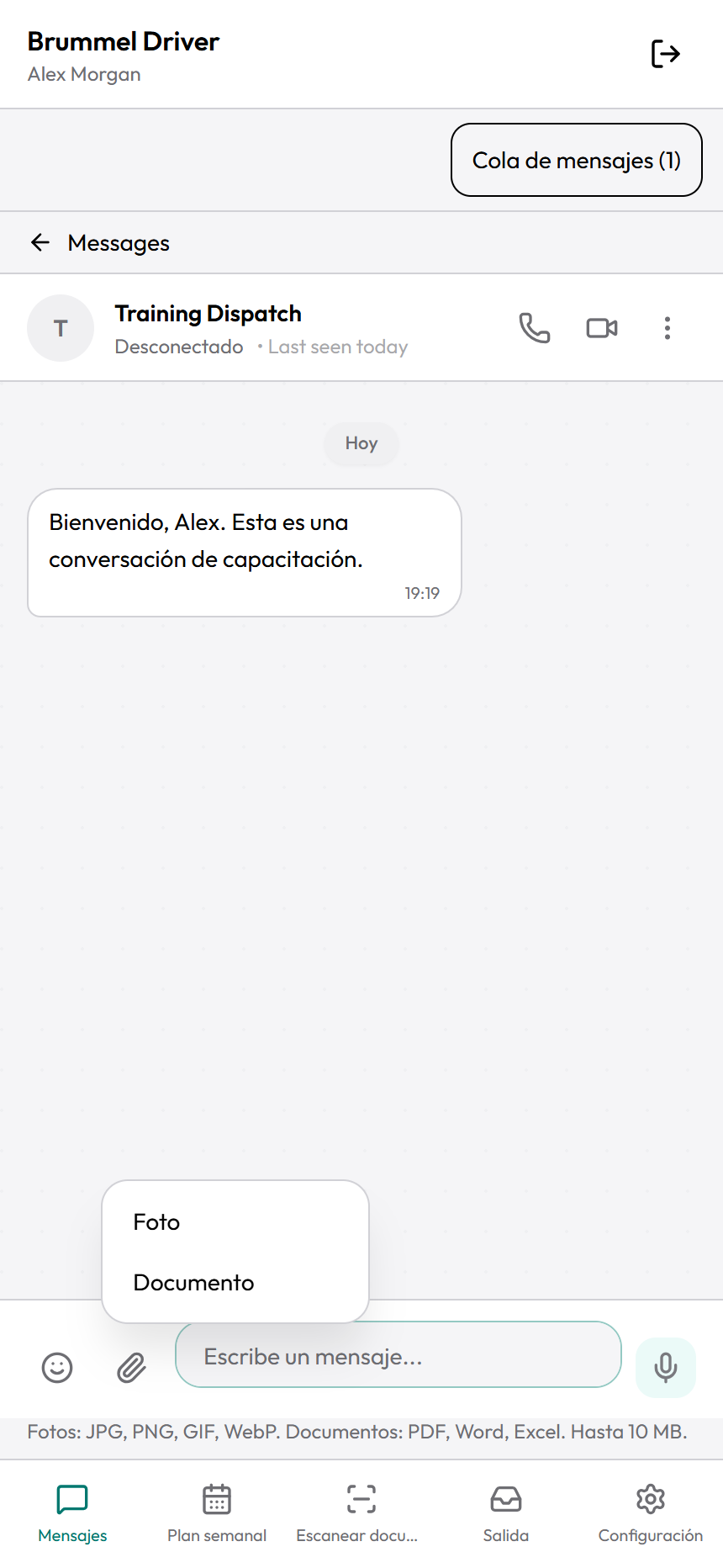
Toque el clip junto al cuadro del mensaje. El menú ofrece Foto y Documento.
Elija Foto para una imagen o Documento para un archivo. Se abrirá el selector de archivos de su teléfono.
Elija el archivo correcto. Los archivos adjuntos del chat no pueden superar los diez megabytes.
Elegir un archivo guarda un borrador. Todavía no se ha entregado. Toque Cola de mensajes dentro de Mensajes.
Compruebe el archivo adjunto y su conversación. Si son incorrectos, elimine el borrador y vuelva a elegir el archivo correcto.
Toque Enviar en el borrador correcto. Mantenga Driver abierto y conectado mientras se envía.
Cuando salga de la cola, toque Conversaciones. Abra el chat correcto y compruebe que aparezca el archivo adjunto.
Toque una foto recibida para ampliarla, o toque el nombre de un documento para abrirlo. Proteja los archivos privados.
La narración fue generada con inteligencia artificial. Los pasos escritos enseñan la misma tarea.
Siga estos pasos
Toque el clip junto al cuadro del mensaje.Aparecen Foto y Documento.Elija la acción de foto o documento en la conversación. Ejemplo de capacitación. Captura real de Driver configurado en español. Se conservan los controles sin traducción.
Toque Foto para una imagen o Documento para un archivo.Se abre el selector de archivos del teléfono.
Elija el archivo.Seleccionarlo guarda un borrador local. Todavía no se ha entregado.
Toque Cola de mensajes dentro de Mensajes.Busque el borrador del archivo adjunto.
Revise el nombre del archivo y la cantidad de archivos adjuntos.La cola no muestra una vista previa del archivo. Si eligió el incorrecto, elimine este borrador y seleccione el archivo correcto en la conversación que corresponda.
Toque Enviar en el borrador correcto.Espere a que cambie de estado.
Toque Conversaciones cuando el archivo adjunto salga de Cola de mensajes.Vuelve la lista de conversaciones.
Abra la conversación correcta.Compruebe que el archivo adjunto aparezca en esta conversación.
Para ver una foto recibida, toque la imagen en la conversación.Se abre una imagen más grande.
Toque el icono de descarga si necesita una copia.El navegador puede descargar la imagen o abrirla en otra vista.
Toque X para cerrar la imagen grande.Vuelve la conversación.
Para abrir un documento recibido, toque su nombre de archivo.Se abre un visor del navegador o una descarga. Los informes privados usan el visor separado Informe privado.
Vuelva a Driver después de ver el archivo.Compruebe el nombre de la conversación antes de enviar otro elemento.
Cola de mensajes contiene los elementos del chat pendientes en este dispositivo. Ejemplo de capacitación. Captura real de Driver configurado en español. Se conservan los controles sin traducción.
Ha terminado cuando
El archivo adjunto aparece en la conversación correcta y ya no está pendiente en Cola de mensajes, o el archivo recibido se abrió correctamente.
Si algo sale mal
El archivo fue rechazado.Use JPG, PNG, GIF o WebP para fotos del chat, o PDF, Word o Excel para documentos. Compruebe el límite de 10 MB.
El archivo no se envió después de seleccionarlo.Abra Cola de mensajes dentro de Mensajes. Seleccionar un archivo crea un borrador que todavía necesita Enviar.
El teléfono pregunta qué aplicación debe abrir un archivo.Elija una aplicación compatible con ese tipo de archivo. Para un PDF, use un visor de PDF.
Tenga en cuenta
Use Escanear documentos para el proceso guiado de BOL, POD y recibos de descarga (lumper). Enviar un archivo adjunto por chat es una acción separada.
BOL significa bill of lading (conocimiento de embarque). POD significa proof of delivery (comprobante de entrega).
TUTORIAL 06
Grabe y escuche mensajes de voz
Lo que hará
Envíe una nota de voz breve y use los controles de reproducción.
Antes de comenzar
Estacione en un lugar seguro.
Abra la conversación correcta.
Permita el acceso al micrófono cuando el navegador lo solicite.
Vea esta tarea
Lea la transcripción del video
Envíe un mensaje de voz
Envíe un mensaje de voz breve cuando hablar sea más fácil que escribir. Estacione en un lugar seguro y abra la conversación correcta.
Compruebe que el cuadro de texto esté vacío. Toque el icono del micrófono que está al lado.
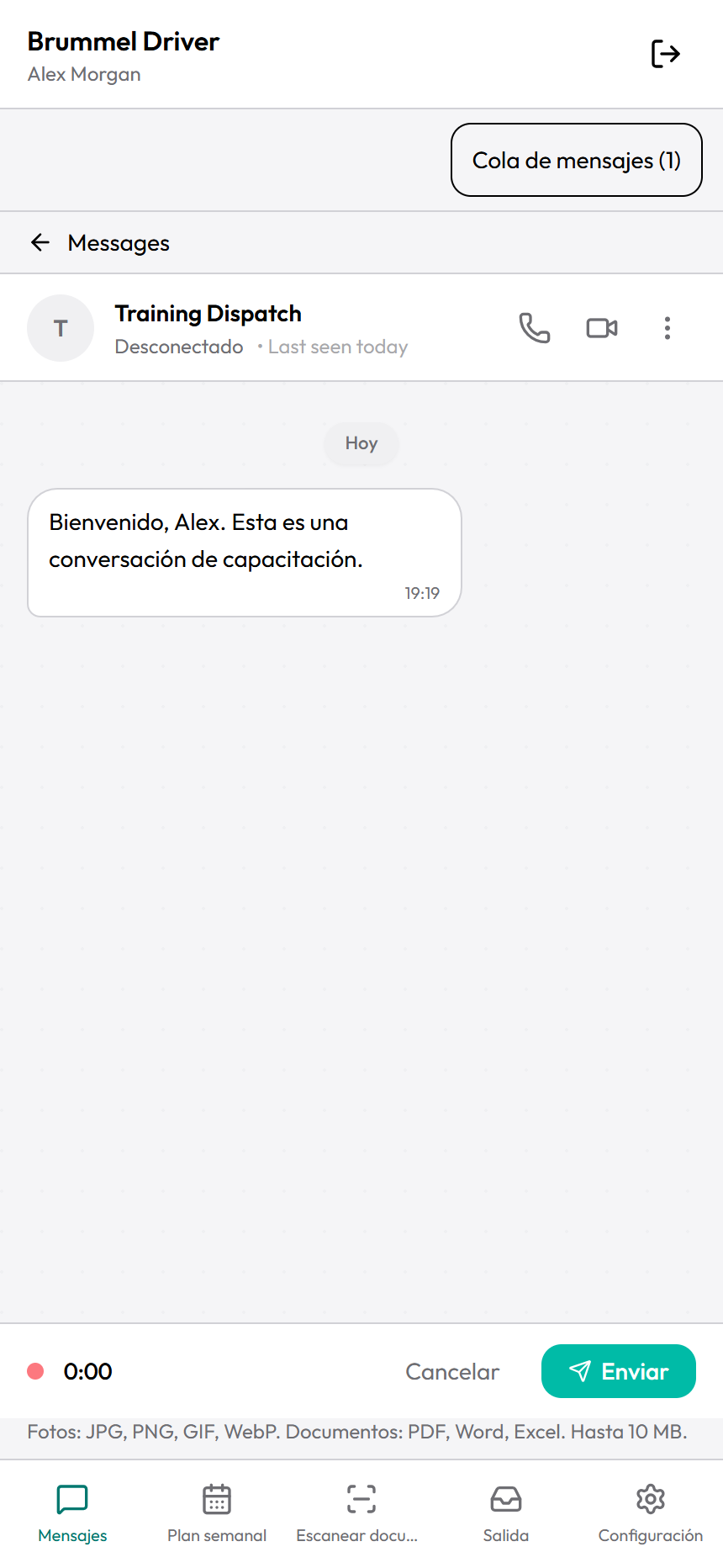
Permita el acceso al micrófono si el navegador lo solicita. El contador de grabación indica que comenzó a grabar.
Hable con claridad. Toque Cancelar si quiere descartar esta grabación y comenzar de nuevo.
Toque Enviar para terminar de grabar. Este primer Enviar guarda un borrador de voz en Cola de mensajes.
Abra Cola de mensajes dentro de Mensajes. Busque el archivo de voz y toque Enviar en ese borrador.
Cuando salga de la cola, abra la conversación correcta. Compruebe que el mensaje de voz aparezca allí.
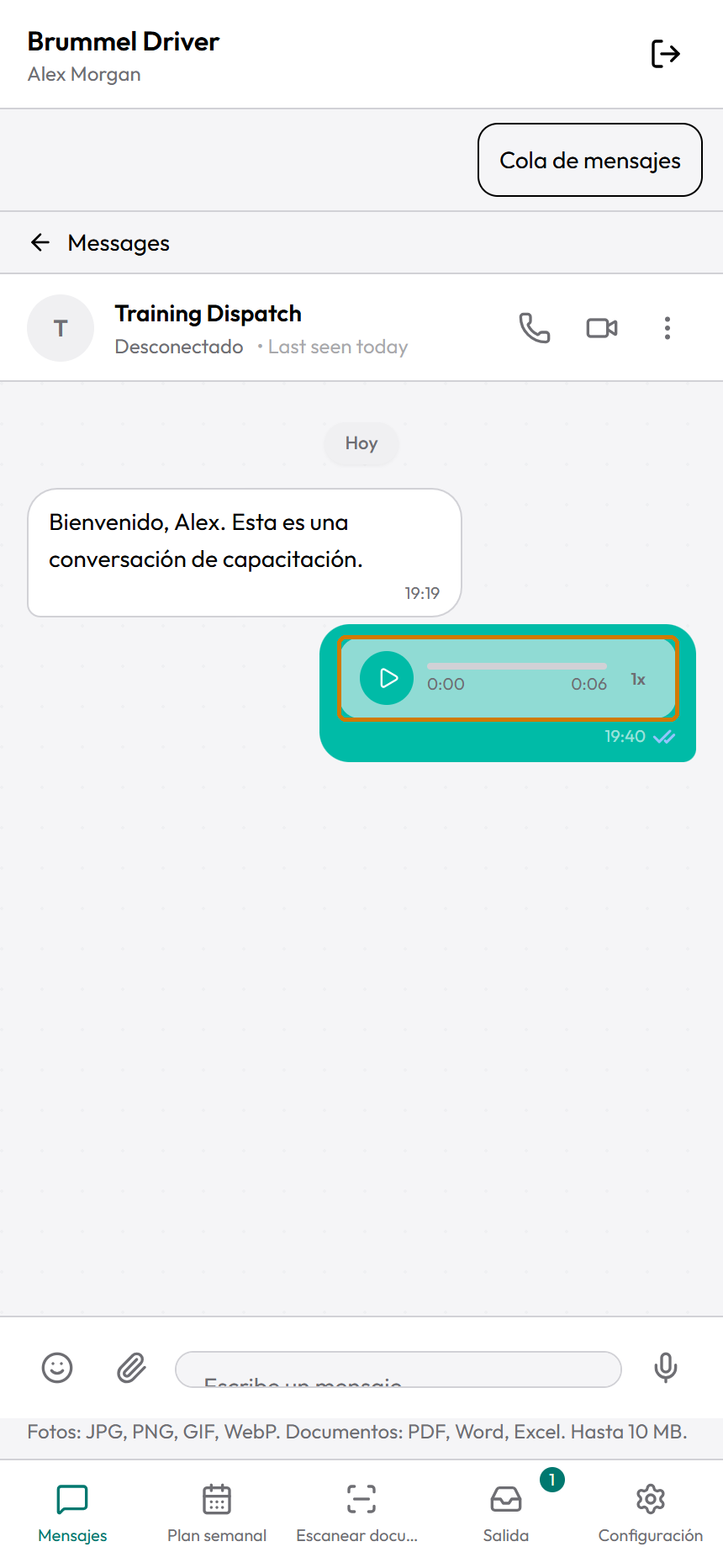
Toque el triángulo de reproducción para escuchar. Toque pausa para detenerlo temporalmente, o mueva la barra para repetir una parte.
Si la reproducción es demasiado rápida, toque el botón de velocidad hasta volver a uno por. Si no oye nada, revise el volumen del teléfono.
La narración fue generada con inteligencia artificial. Los pasos escritos enseñan la misma tarea.
Siga estos pasos
Compruebe que el cuadro de texto esté vacío.Aparece el micrófono en lugar del icono Enviar de texto.
Toque el micrófono.Comienza la grabación y aparece un contador.Use los controles de grabación para terminar o cancelar su mensaje de voz. Ejemplo de capacitación. Captura real de Driver configurado en español. Se conservan los controles sin traducción.
Permita el acceso al micrófono si el navegador lo solicita.Grabar requiere permiso de micrófono para el sitio web de Driver.
Hable con claridad.Mantenga el teléfono lo suficientemente cerca para que se escuche su voz.
Toque Cancelar si quiere descartar esta grabación.Vuelve el cuadro normal del mensaje sin guardar la nota de voz.
Toque Enviar si quiere conservar la grabación.Esto guarda el archivo de voz como borrador en Cola de mensajes.
Toque Cola de mensajes dentro de Mensajes.Busque el nuevo archivo de voz.
Toque Enviar en ese borrador.El elemento inicia el proceso de entrega.
Toque Conversaciones cuando salga de Cola de mensajes.Vuelve la lista de conversaciones.
Abra el chat correcto.Compruebe que aparezca el mensaje de voz.
Para escuchar una nota recibida, toque su triángulo de reproducción.Comienza el audio.Reproduzca un mensaje de voz. Puede pausarlo, buscar una parte o cambiar la velocidad. Ejemplo de capacitación. Captura real de Driver configurado en español. Se conservan los controles sin traducción.
Toque pausa para detener temporalmente la reproducción.El audio se pausa.
Toque reproducir para seguir escuchando.La reproducción continúa.
Mueva la pequeña barra de progreso para repetir parte de la nota.Cambia el tiempo transcurrido.
Toque 1x para cambiar la velocidad de reproducción.El botón pasa por 1.5x, 2x y vuelve a 1x.
Ha terminado cuando
La nota de voz aparece en la conversación correcta y ya no está pendiente en Cola de mensajes, o usted ya escuchó la nota recibida.
Si algo sale mal
La grabación no comienza.Revise el permiso de micrófono del navegador e intente otra vez. Si otra aplicación usa el micrófono, termine esa tarea primero.
No escucha la reproducción.Revise el volumen del teléfono y la salida Bluetooth. Toque reproducir otra vez.
La nota se reproduce demasiado rápido.Toque el botón de velocidad hasta que muestre 1x.
Tenga en cuenta
Una nota de voz tiene dos acciones Enviar: conservar la grabación y luego enviar su borrador de Cola de mensajes. Revise la conversación después de la segunda acción.
TUTORIAL 07
Haga, conteste y termine una llamada
Lo que hará
Use los controles de llamada en una conversación directa.
Antes de comenzar
Estacione en un lugar seguro.
Use una conversación directa con la persona correcta.
Mantenga la conexión y permita el acceso al micrófono. El video también necesita acceso a la cámara.
Vea esta tarea
Lea la transcripción del video
Haga y termine una llamada
Estacione en un lugar seguro antes de llamar. Mantenga Driver abierto y conectado. Use una conversación directa con la persona correcta.
Compruebe el nombre de la persona. Toque el teléfono para una llamada de audio o la cámara para una videollamada.
Permita el acceso al micrófono cuando se solicite. Una videollamada también necesita permiso de cámara para el sitio web real de Driver.
Espere mientras la llamada esté sonando o conectándose. Un contador de duración en marcha indica que la llamada está activa.
Toque el control del micrófono para silenciarse. El micrófono tachado indica que está silenciado.
Tóquelo otra vez para activar el audio. En una videollamada, el control de la cámara permite apagarla o encenderla.
Toque el teléfono rojo cuando quiera terminar la llamada. Compruebe que vuelva a aparecer la conversación.
En una llamada entrante, compruebe el nombre de quien llama. Use el teléfono verde para contestar o el rojo para rechazarla.
Si no hay sonido, revise el silencio, el volumen y el Bluetooth. No dé por hecho que sonará si el teléfono está bloqueado o la aplicación cerrada.
La narración fue generada con inteligencia artificial. Los pasos escritos enseñan la misma tarea.
Siga estos pasos
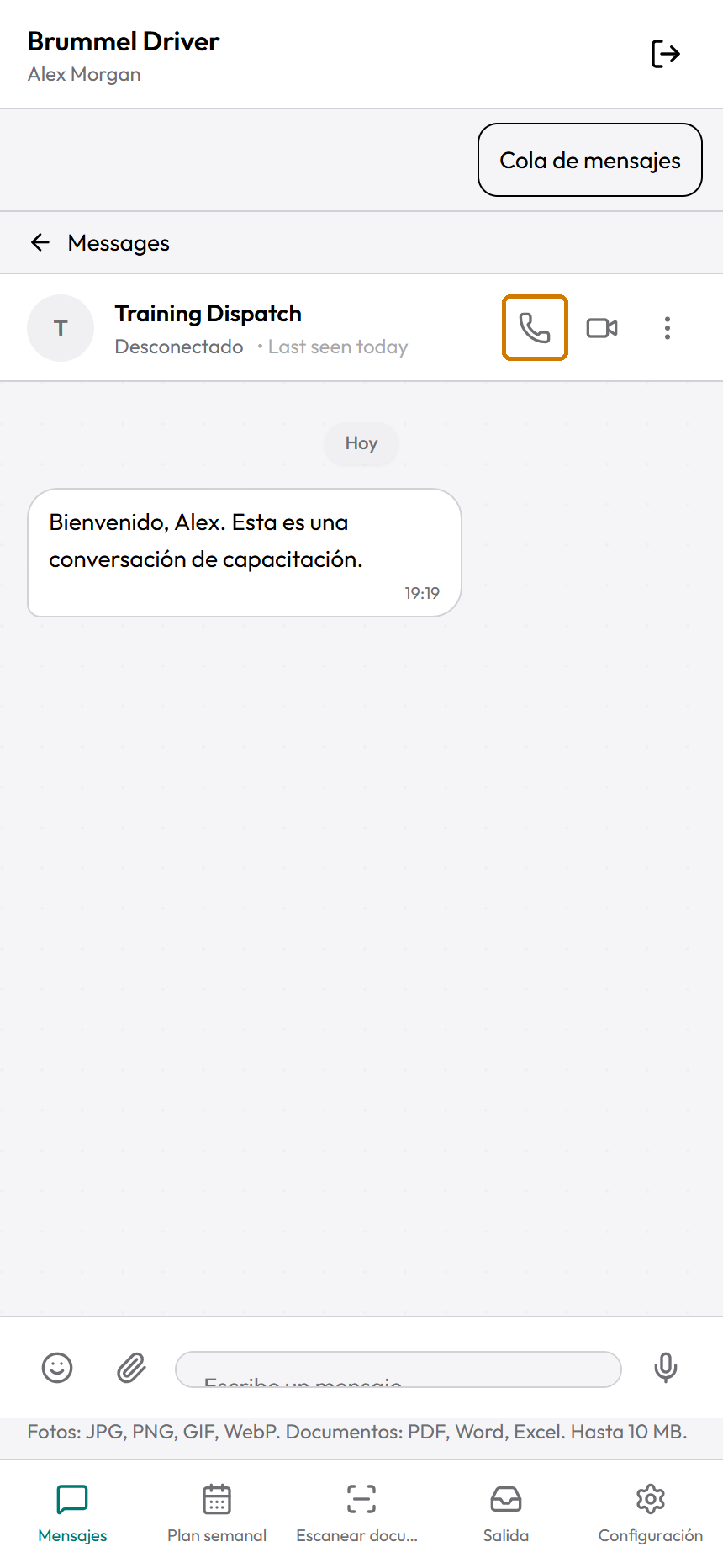
Abra la conversación directa.Compruebe el nombre de la persona.Los iconos de teléfono y video inician llamadas con este contacto. Ejemplo de capacitación. Captura real de Driver configurado en español. Se conservan los controles sin traducción.
Toque el teléfono para una llamada de audio.Para video, toque la cámara.
Permita el acceso al micrófono o la cámara cuando se solicite.Conceda permiso solo al sitio web real de Driver.
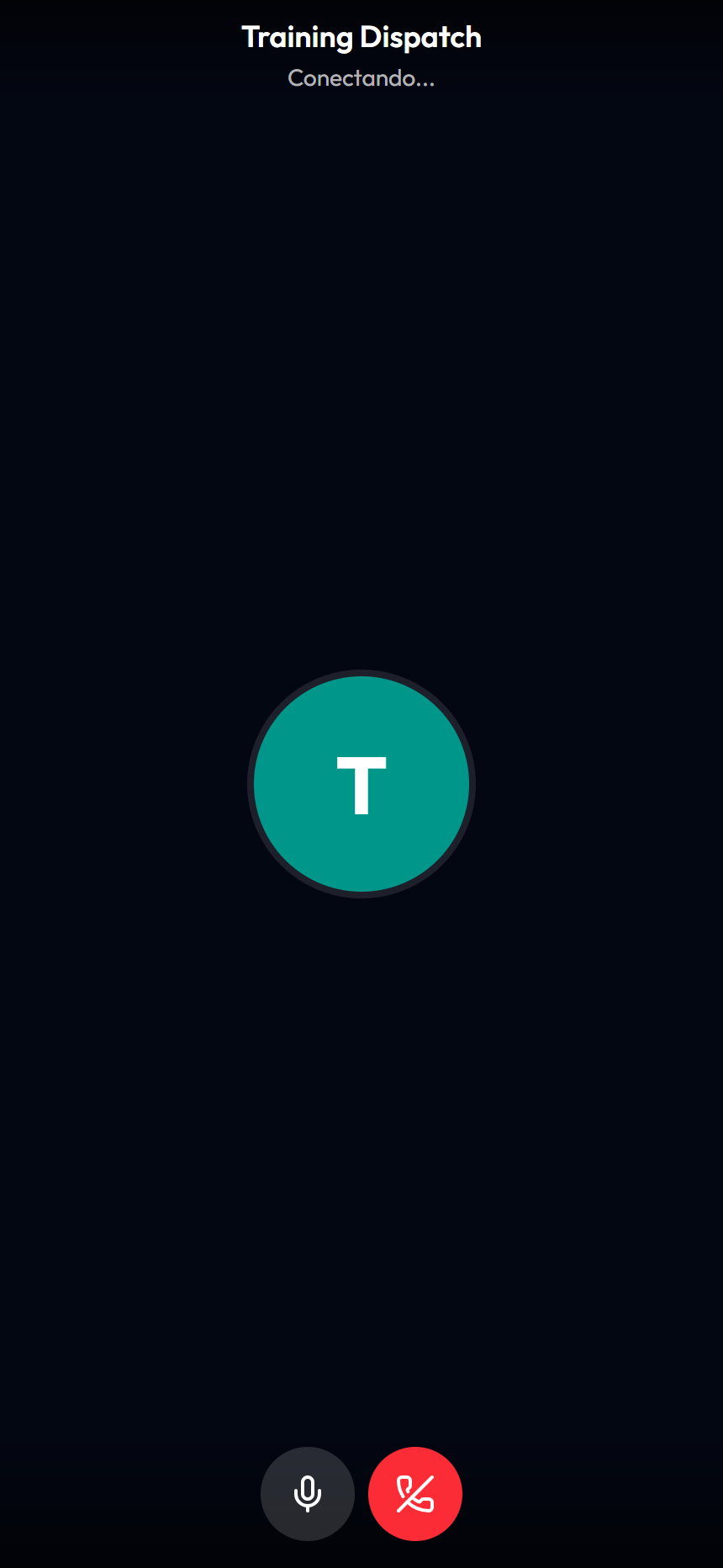
Espere mientras la llamada esté sonando o aparezca Conectando....Un contador de duración en marcha indica que la llamada está activa.
Toque el control del micrófono para silenciarse.El micrófono tachado indica que está silenciado.Esta llamada todavía indica Conectando... El micrófono silencia o activa el audio; el teléfono rojo termina la llamada. Ejemplo de capacitación. Captura real de Driver configurado en español. Se conservan los controles sin traducción.
Toque el micrófono otra vez para activar el audio.Vuelve el icono normal del micrófono.
Durante una videollamada, toque el control de la cámara para apagarla o encenderla.El icono de la cámara cambia.
Toque Cambiar cámara durante una videollamada si necesita la otra cámara.La vista previa cambia si el teléfono tiene una segunda cámara disponible.
Arrastre su pequeña vista previa de video si tapa algo que necesita ver.La vista previa permanece dentro del área de llamada. Con teclado, selecciónela y use las flechas.
Toque el teléfono rojo para terminar la llamada.La llamada termina y vuelve la conversación.
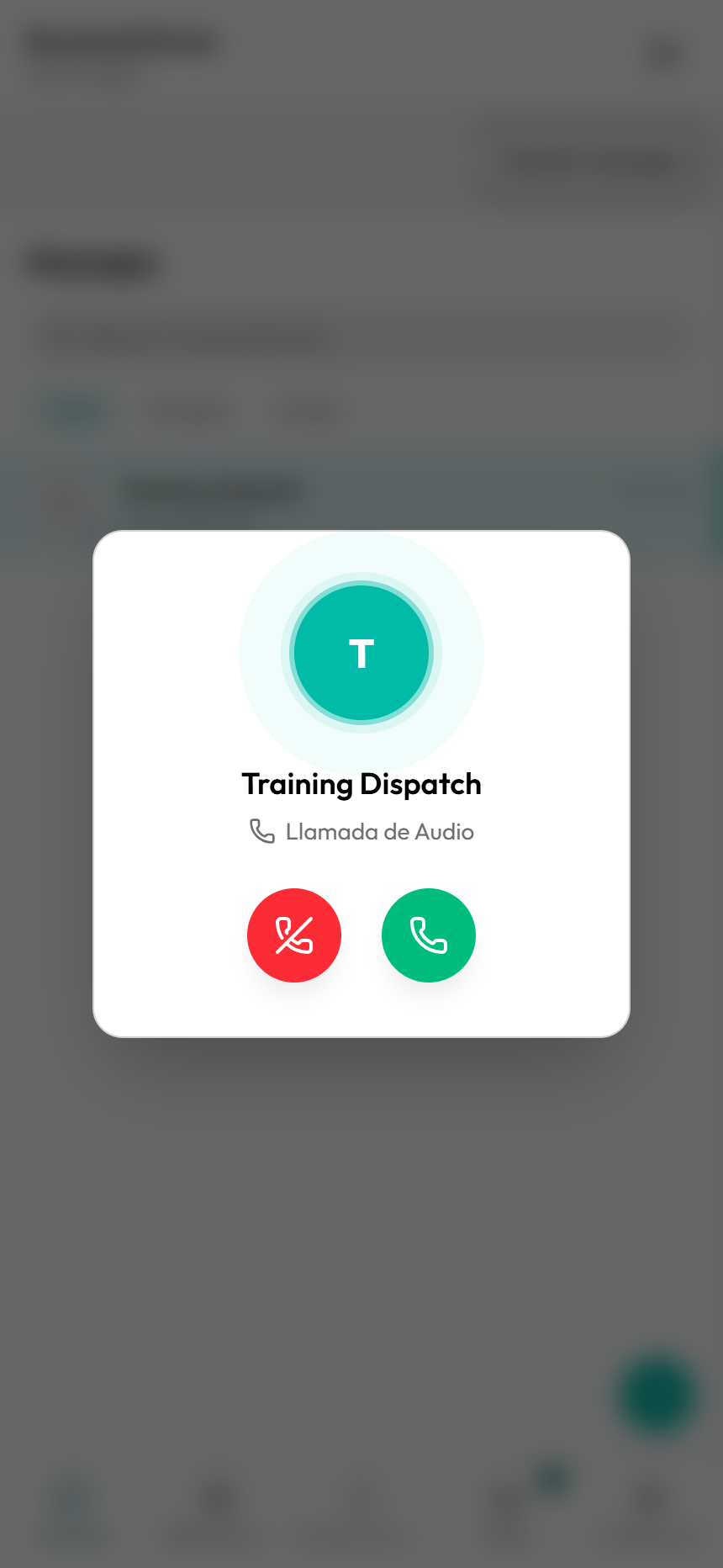
En una llamada entrante, compruebe el nombre de quien llama.El panel indica Llamada de Audio o Llamada de Video.Llamada de audio entrante: el teléfono verde contesta y el rojo rechaza. Ejemplo de capacitación. Captura real de Driver configurado en español. Se conservan los controles sin traducción.
Toque el teléfono verde para contestar una llamada entrante.Espere la pantalla de llamada activa y el contador en marcha.
Toque el teléfono rojo si prefiere rechazarla.La llamada entrante se cierra.
Ha terminado cuando
El contador avanzó mientras la llamada estaba conectada, y la llamada terminó después de tocar el teléfono rojo.
Si algo sale mal
El botón de llamada no está disponible.Es posible que su navegador no permita llamadas o que falte un permiso de micrófono o cámara. Lea la explicación que aparezca.
La llamada permanece en Conectando....Revise la conexión. Si no se conecta, termine el intento y use un medio de contacto ya aprobado.
No hay audio.Revise el silencio, el volumen del teléfono y el Bluetooth. Pida a la otra persona que revise también su micrófono.
Aparece No se pudo cambiar la cámara. Compruebe los permisos y las cámaras disponibles.Revise el permiso de cámara. Su dispositivo puede tener solo una cámara disponible. Continúe con la cámara actual o termine la llamada.
Tenga en cuenta
En Driver, las llamadas aparecen solo en conversaciones directas.
No dé por hecho que sonará si el teléfono está bloqueado, el navegador cerrado o la aplicación en segundo plano. Mantenga Driver abierto para las llamadas.
TUTORIAL 08
Agregue o cambie su plan semanal
Lo que hará
Registre las fechas y los detalles de un plan.
Antes de comenzar
Conéctese a internet.
Tenga claras las fechas y horas que necesita registrar.
Siga sus acuerdos reales con Brummel. Guardar un plan por sí solo no confirma la aprobación de la empresa.
Vea esta tarea
Lea la transcripción del video
Agregue un plan semanal
Use Plan semanal para registrar las fechas y los detalles de un plan. Conéctese a internet antes de hacer cambios.
Toque Plan semanal. Use las flechas de la semana para encontrar las fechas que necesita y después toque Agregar.
En Nuevo plan, elija el tipo que corresponda a su plan. Por ejemplo, elija Capacitación para una actividad de capacitación.
Configure Inicio. Compruebe la fecha y la hora antes de pasar al siguiente campo.
Configure Fin después de Inicio. Si la aplicación pide una hora de finalización posterior, corríjala antes de guardar.
Escriba un Motivo claro si es necesario. Agregue Ciudad y Estado cuando correspondan al plan.
Revise Bloquear despacho. Repetir semanalmente significa repetir cada semana. Marque esa opción solo si corresponde. Revise las fechas.
Toque Guardar. Cuando vuelva a la lista, compruebe el tipo, las fechas, las horas y el motivo del plan guardado.
Use el lápiz para corregir un plan. Cancelar deja los cambios del formulario sin guardar. Guardar un plan no confirma la aprobación de la empresa.
La narración fue generada con inteligencia artificial. Los pasos escritos enseñan la misma tarea.
Siga estos pasos
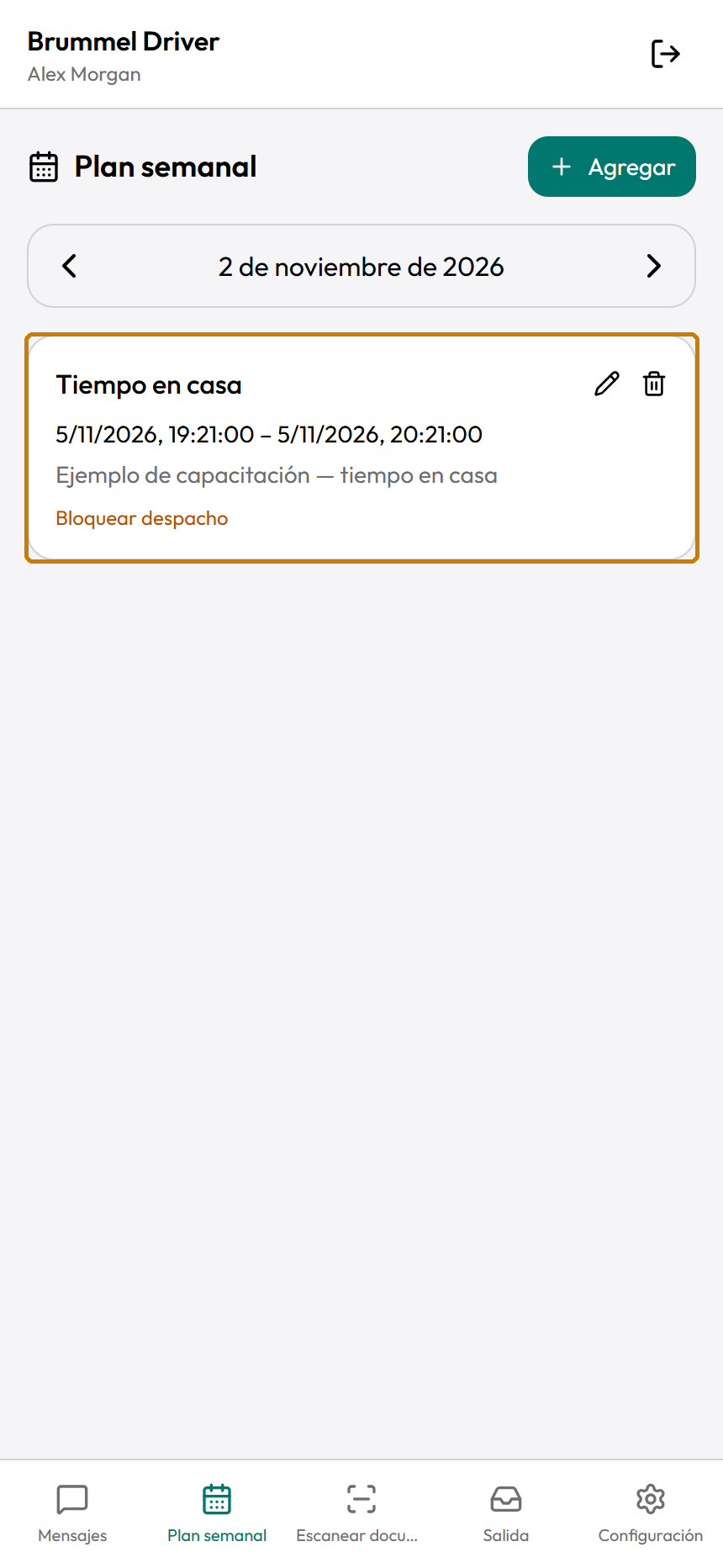
Toque Plan semanal.Aparecen la semana actual y sus planes.Revise las fechas y los detalles del plan guardado. El lápiz permite cambiarlo. Ejemplo de capacitación. Captura real de Driver configurado en español. Se conservan los controles sin traducción.
Toque la flecha izquierda o derecha para encontrar la semana que necesita.Revise la fecha que aparece encima de los planes.
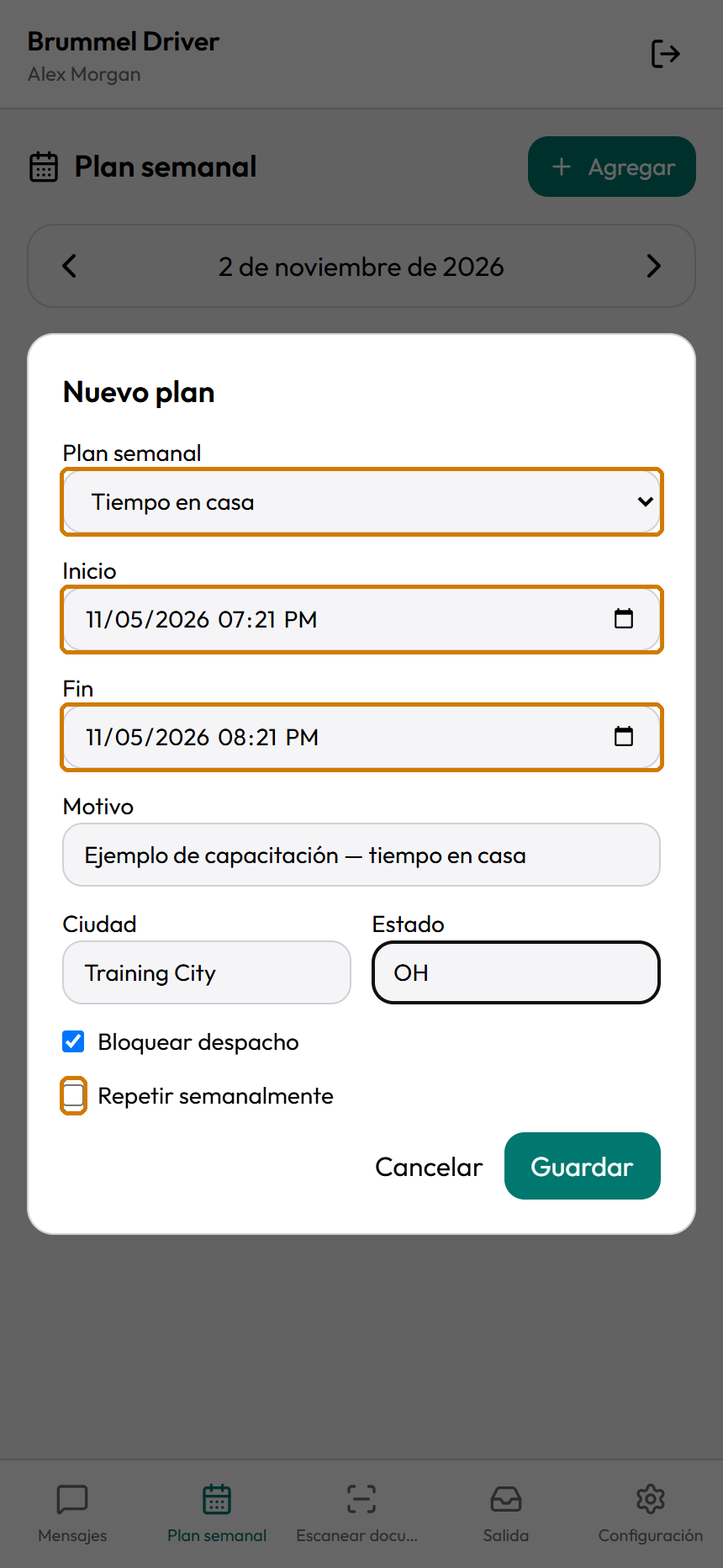
Toque Agregar.Se abre Nuevo plan.Complete el plan campo por campo. Revise Inicio y Fin antes de Guardar. Ejemplo de capacitación. Captura real de Driver configurado en español. Se conservan los controles sin traducción.
Elija un tipo en el campo Plan semanal.Las opciones incluyen Tiempo en casa, Vacaciones, Licencia médica, Capacitación, Mantenimiento, Plan semanal y Otro.
Configure Inicio.Compruebe la fecha y la hora.
Configure Fin.Elija una fecha y hora posteriores a Inicio.
Escriba un Motivo si es necesario.Use una explicación breve y clara.
Escriba Ciudad si corresponde.Revise la ortografía.
Escriba Estado si corresponde.Use la ubicación prevista para este plan.
Revise Bloquear despacho.Esta opción está seleccionada por defecto para un plan nuevo. Manténgala o cámbiela según el plan que quiera registrar.
Marque Repetir semanalmente solo si el plan debe repetirse.Déjela sin marcar para un plan de una sola vez.
Toque Guardar.El formulario se cierra y la lista de planes se vuelve a cargar.
Revise el plan guardado.Confirme el tipo, las fechas, las horas y el motivo.
Para corregir un plan, toque su lápiz.Se abre el formulario de edición.
Cambie el campo que necesita corregir.Revise el valor antes de guardar.
Toque Guardar para enviar la corrección.Compruebe el plan actualizado en la lista.
Para abandonar los cambios del formulario, toque Cancelar.El formulario se cierra sin enviar esos cambios.
Para eliminar un plan, toque su papelera.La aplicación pregunta ¿Eliminar este plan?.
Confirme solo si quiere eliminarlo.Cancele la confirmación del navegador para conservarlo.
Ha terminado cuando
El plan previsto aparece con las fechas y los detalles correctos, o el plan eliminado ya no aparece.
Si algo sale mal
Aparece Choose an end time after the start.Configure Fin después de Inicio y toque Guardar otra vez.
El plan no está en la semana que está viendo.Use las flechas de la semana para abrir las fechas del plan.
Aparece Esta acción necesita conexión.Vuelva a conectarse antes de agregar, cambiar o eliminar planes.
Tenga en cuenta
En los planes repetidos, editar o eliminar una aparición modifica el plan repetido original. No suponga que está cambiando solo una semana.
El selector de fecha y hora lo proporciona su teléfono. Puede verse diferente a la imagen de capacitación.
TUTORIAL 09
Escanee un BOL, POD o recibo de descarga
Lo que hará
Prepare un paquete de documentos legible para la asignación correcta.
Antes de comenzar
Estacione en un lugar seguro.
Tenga el documento correcto en papel y las fotos requeridas del sello y del termostato.
Conéctese para que Driver pueda verificar su asignación.
Conserve todos los originales hasta que se confirme la recepción.
Vea esta tarea
Lea la transcripción del video
Escanee y envíe un documento
Estacione en un lugar seguro. Conserve su documento original. Toque Escanear documentos y compruebe la asignación correcta antes de continuar.
Toque Agregar página para usar la cámara. Puede usar Elegir foto para una imagen que ya esté en su teléfono.
Mantenga visible toda la página, con texto legible y sin reflejos. Toque Capturar página cuando esté listo.
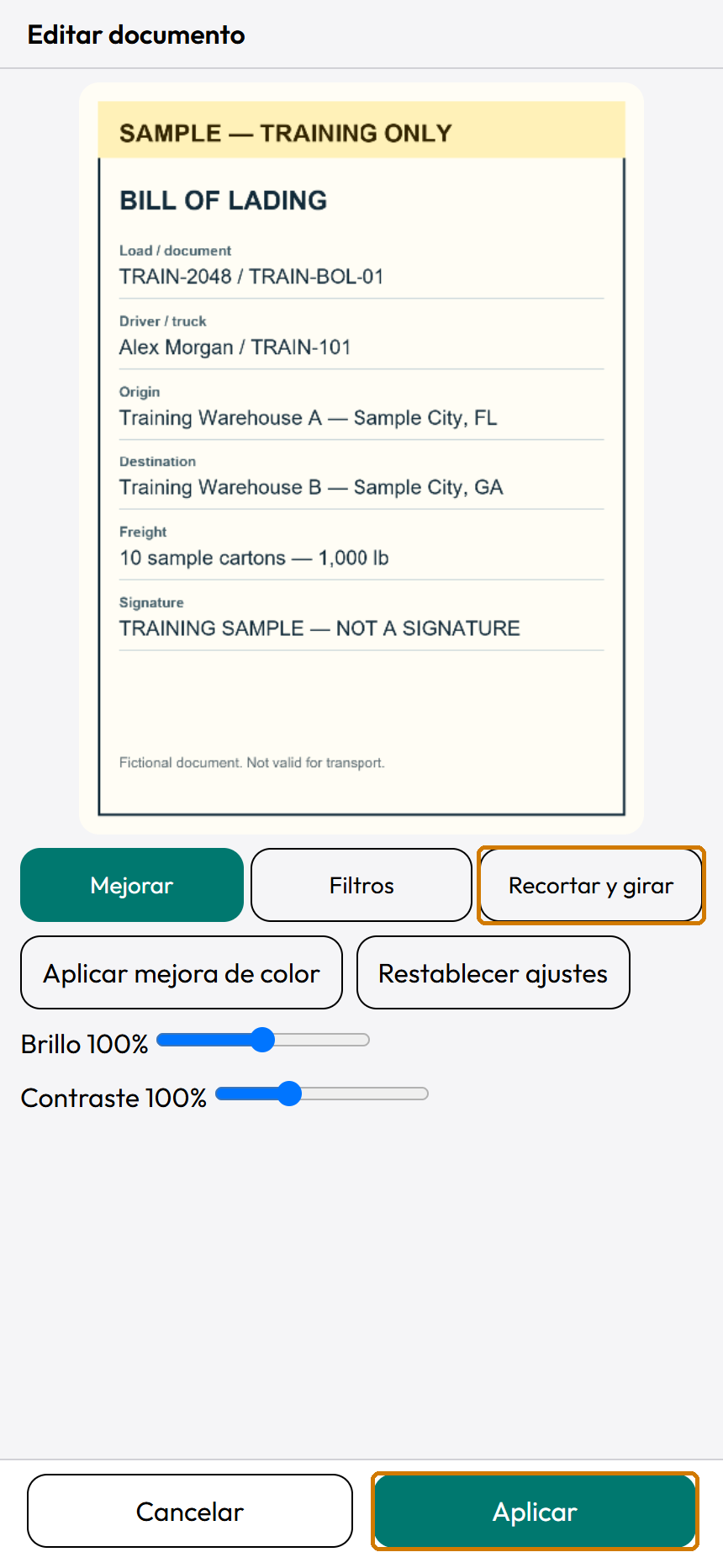
Revise la imagen en Editar documento. Conserve todo el texto y las firmas. Toque Aplicar para conservar la página.
Agregue las páginas restantes. Compruebe las miniaturas numeradas y el orden de las páginas. Toque Siguiente cuando estén listas.
Revise Asignación otra vez. Elija Tipo de documento según corresponda al conocimiento de embarque, comprobante de entrega o recibo de descarga.
Agregue las fotos del sello y del termostato solicitadas para el conocimiento de embarque o comprobante de entrega. Revise las vistas previas.
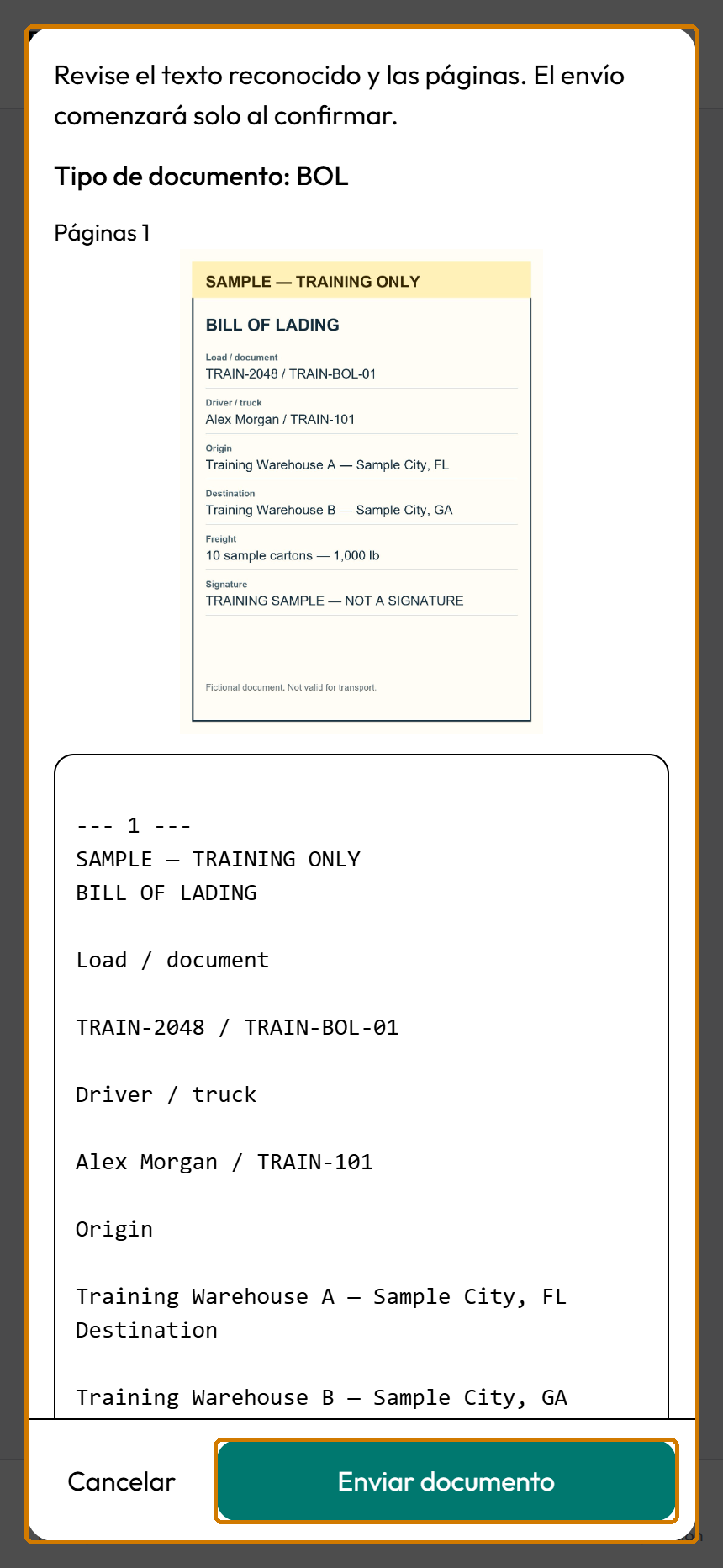
Toque Revisar y enviar. Espere el cuadro de revisión. Compruebe las imágenes de las páginas y el texto reconocido.
Toque Cancelar para corregir un error. Toque Enviar documento solo cuando el paquete y la asignación sean correctos.
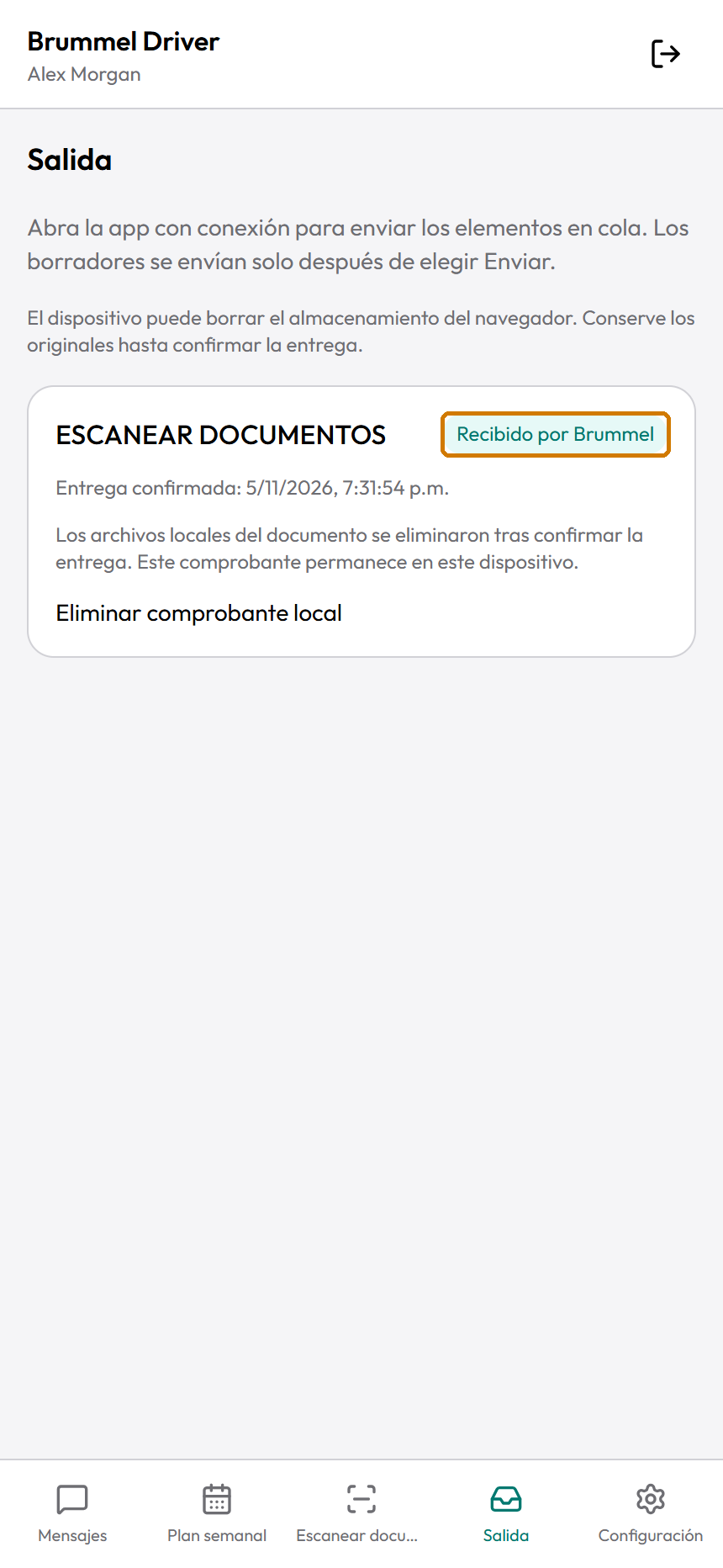
Se abrirá Salida. Espere hasta ver Recibido por Brummel. Eso confirma la recepción. No significa que la oficina haya aprobado el documento.
La narración fue generada con inteligencia artificial. Los pasos escritos enseñan la misma tarea.
Siga estos pasos
Toque Escanear documentos.Si ya hay una asignación seleccionada, Cámara de documentos puede abrirse de inmediato.
Cierre la cámara si necesita revisar primero la asignación.Aparece Páginas del documento. Las herramientas de página no están disponibles hasta seleccionar una asignación válida.
Si aparece Revisar asignación, tóquelo.Se abre la pantalla de detalles de la asignación.
Elija la Asignación correcta cuando se ofrezca una selección.En esta capacitación, la carga ficticia es TRAIN-2048. En el trabajo, use su carga asignada real.
Toque Editar páginas para volver a Páginas del documento si está en la pantalla de detalles.La captura de páginas está disponible después de elegir una asignación válida.
Toque Agregar página para abrir la cámara.El título es Cámara de documentos.
Permita el acceso a la cámara si se solicita.Mantenga toda la página a la vista.
Coloque la página sobre una superficie plana y bien iluminada.Mantenga todas las esquinas visibles. Evite reflejos, dedos sobre el texto y sombras oscuras.
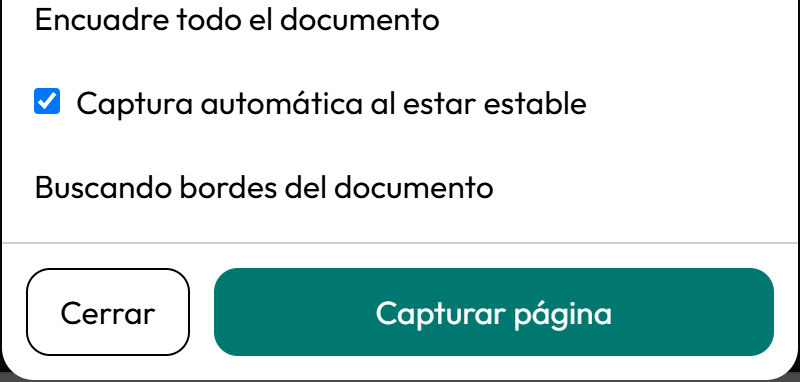
Active Captura automática al estar estable si quiere una captura automática.Use esta opción solo cuando esté disponible en Cámara de documentos.
Mantenga el teléfono quieto con toda la página a la vista.Si la captura automática funciona, se abre Editar documento con la página capturada.
Toque Capturar página si la captura automática todavía no ha tomado la página.La página capturada se abre en Editar documento.
Para usar una imagen existente, cierre la cámara si está abierta.Aparece Páginas del documento.
Toque Elegir foto.El teléfono abre el selector de imágenes.
Elija la imagen.Cada imagen seleccionada se abre en Editar documento para revisarla.
Revise la imagen en Editar documento.Lea el texto importante y compruebe que no falte ninguna parte de la página.
Toque Aplicar para conservar la página.La página aparece en Páginas del documento.
Toque Agregar página o Elegir foto para cada página adicional.Repita la revisión de la imagen. Compruebe la cantidad de páginas.
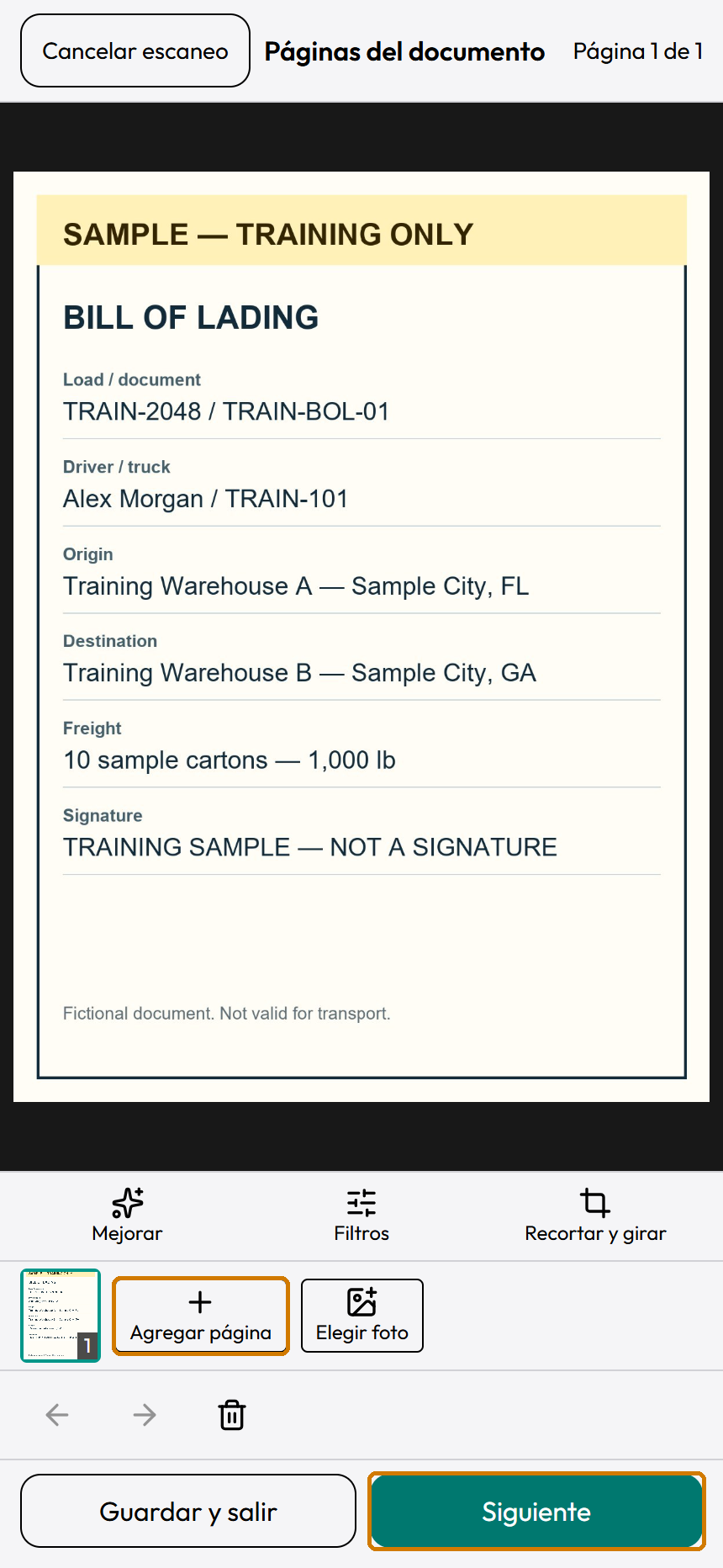
Toque una miniatura para seleccionar una página.La vista previa grande cambia a la página seleccionada.Seleccione la miniatura de una página para trabajar en ella. Revise el orden antes de Siguiente. Ejemplo de capacitación. Captura real de Driver configurado en español. Se conservan los controles sin traducción.
Use Mover página antes o Mover página después si el orden es incorrecto.Las miniaturas numeradas muestran el nuevo orden.
Para eliminar una página que no necesita, toque su papelera.Lea ¿Eliminar esta página solo de este borrador? y confirme solo para esa página.
Toque Siguiente cuando las páginas estén listas.Se abre la pantalla de asignación y detalles del documento.
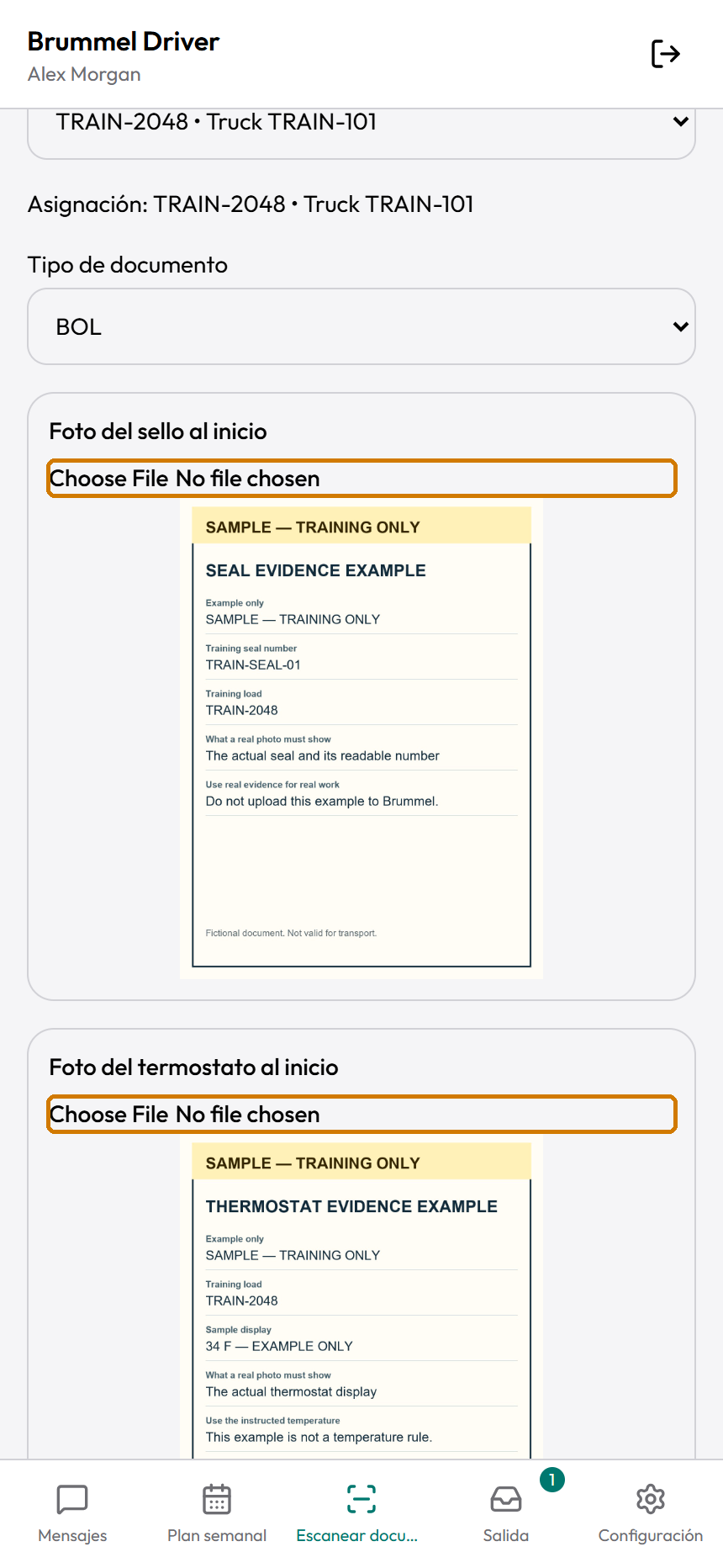
Revise Asignación otra vez.Deténgase si la carga seleccionada no es la que aparece en el documento.
Elija Tipo de documento.Elija el BOL, POD o Lumper receipt ofrecido que corresponda a su documento.Revise Asignación y Tipo de documento. Agregue exactamente la evidencia solicitada. Ejemplo de capacitación. Captura real de Driver configurado en español. Se conservan los controles sin traducción.
Para BOL, agregue Foto del sello al inicio.Compruebe que aparezca la vista previa de la imagen requerida.
Para BOL, agregue Foto del termostato al inicio.Compruebe que la pantalla de temperatura sea legible.
Para POD, agregue Foto del sello al final.Use la evidencia del final del viaje solicitada en esta pantalla.
Para POD, agregue Foto del termostato al final.Lumper receipt no muestra estos requisitos de fotos del sello y del termostato.
Toque Revisar y enviar.Driver prepara el documento y reconoce el texto en el dispositivo.
Espere el cuadro de revisión.Aparecen el texto reconocido y las imágenes de las páginas. El envío todavía no ha comenzado.
Revise el texto reconocido y las imágenes de las páginas.Compruebe que sea el documento correcto para la asignación seleccionada.
Toque Cancelar si necesita corregir las páginas, la asignación o el tipo.Haga la corrección y vuelva a usar Revisar y enviar.
Toque Enviar documento cuando el paquete sea correcto.Driver verifica la asignación actual, pone el documento en la cola y abre Salida.
Revise el documento en Salida.Espere hasta ver Recibido por Brummel. No envíe un duplicado mientras se verifica la entrega.
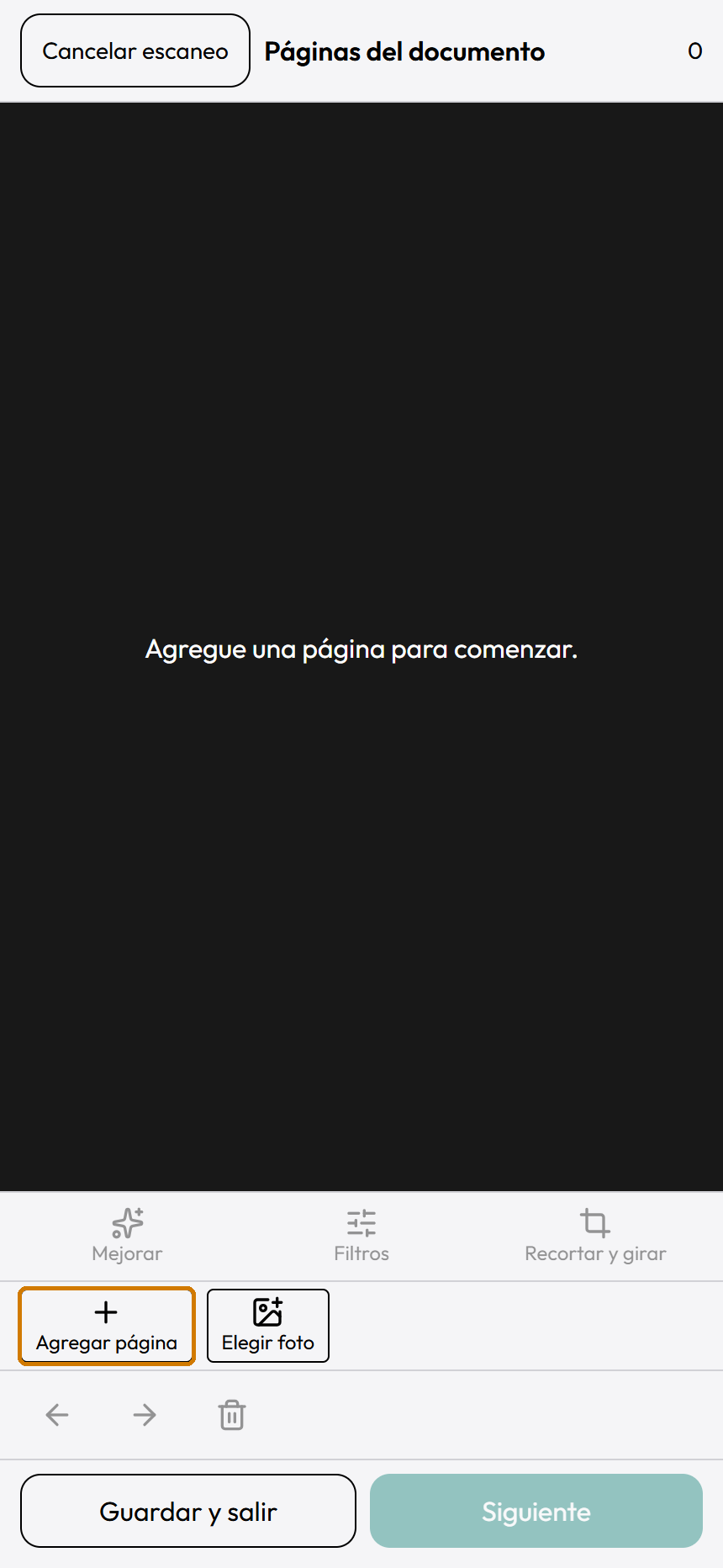
Páginas del documento está vacío. Agregar página abre la cámara; Elegir foto selecciona una imagen guardada. Ejemplo de capacitación. Captura real de Driver configurado en español. Se conservan los controles sin traducción.Controles de cámara: la captura automática es opcional. Capturar página toma una foto manual. Cerrar vuelve al documento. Ejemplo de capacitación. Captura real de Driver configurado en español. Se conservan los controles sin traducción.Use Mejorar, Filtros o Recortar y girar en Editar documento. Aplicar conserva el ajuste. Ejemplo de capacitación. Captura real de Driver configurado en español. Se conservan los controles sin traducción.Revise el documento preparado antes de elegir Enviar documento. Ejemplo de capacitación. Captura real de Driver configurado en español. Se conservan los controles sin traducción.
Ha terminado cuando
El paquete correcto muestra Recibido por Brummel en Salida. Esto confirma la recepción, no una aprobación separada de la oficina.
Si algo sale mal
La cámara no está disponible.Revise el permiso de cámara o use Elegir foto. Si la cámara se detuvo mientras la aplicación estaba en segundo plano, vuelva a abrirla.
Aparece No hay destinatarios autorizados. Contacte a despacho.Detenga este envío y comuníquese con su despachador habitual. No elija una asignación que no corresponda.
La aplicación le pide revisar la asignación y el tipo de documento.Revise otra vez la asignación actual. Puede haber cambiado desde que comenzó.
La aplicación indica que faltan las fotos requeridas del sello y del termostato.Agregue las imágenes específicas que aparecen para el tipo de documento elegido.
Aparece No se reconoció texto. ¿Usar PDF sin búsqueda?Cancele para intentar otra vez con páginas más claras. Si acepta la alternativa, el PDF conserva las imágenes de las páginas sin texto que se pueda buscar. Revise cada imagen antes de tocar Enviar documento.
El documento es demasiado grande.Quite páginas innecesarias o use imágenes más pequeñas y claras. Una imagen seleccionada puede tener hasta 20 MB; un documento, hasta 30 páginas; y el PDF armado, hasta 15 MB.
Aparece Este borrador cambió en otra pestaña. Vuelva a abrirlo antes de continuar.Deje de editar esta copia. Abra Salida y vuelva a abrir el borrador más reciente.
Tenga en cuenta
BOL significa bill of lading (conocimiento de embarque). POD significa proof of delivery (comprobante de entrega). Un recibo de lumper registra un cargo por descarga; elíjalo solo cuando corresponda a su documento.
Captura automática al estar estable, la captura automática al mantener el teléfono estable, es opcional. Si no está disponible, use Capturar página.
Cambiar Tipo de documento puede quitar las fotos auxiliares del sello y del termostato, pero conserva las páginas del documento. Lea la advertencia antes de confirmar.
El texto reconocido puede contener errores. Las imágenes de las páginas deben seguir siendo claras y completas.
TUTORIAL 10
Mejore las páginas escaneadas y conserve o descarte un borrador
Lo que hará
Ajuste una página sin perder su información.
Antes de comenzar
Abra un borrador en Escanear documentos.
Seleccione la página que quiere cambiar.
Tenga a mano el documento original.
Siga estos pasos
Toque Mejorar, Filtros o Recortar y girar debajo de la página seleccionada.Se abre Editar documento.
Toque Mejorar para abrir sus ajustes.Aparecen los controles de mejora.
Toque Aplicar mejora de color si quiere probarlo.Conserve el resultado solo si el texto es más fácil de leer.
Ajuste Brillo solo cuando sea necesario.Mantenga visibles tanto el texto claro como el oscuro.
Ajuste Contraste solo cuando sea necesario.No haga desaparecer el texto tenue.
Toque Filtros.Están disponibles Color, Gris y Documento.
Elija el filtro que muestre más claros el texto y las marcas.Compruebe que los detalles tenues sigan siendo legibles.
Toque Recortar y girar para enderezar la página.Cuatro controles de esquina marcan el área que se conservará.
Arrastre un control de esquina hasta la esquina correspondiente del papel.Repita con las demás esquinas. No recorte texto, firmas ni sellos.
Arrastre un control lateral cuando necesite mover un borde completo.Revise todo el contorno de la página.
Toque Sugerir bordes si quiere que Driver busque los bordes del documento.Si no encuentra bordes, ajuste los controles manualmente.
Toque Imagen completa para restablecer el contorno de la imagen completa.Úselo si el recorte sugerido quita información.
Toque Girar hasta que el texto quede derecho.Revise la vista previa después de cada toque.
Toque Restablecer ajustes si quiere volver a empezar los ajustes de imagen.Revise la vista previa antes de continuar.
Toque Aplicar para conservar los cambios.La página editada vuelve a Páginas del documento.
Toque Cancelar en Editar documento si no quiere esos cambios de imagen.Durante una importación, Cancelar omite esa imagen y continúa con las restantes.
Toque Guardar y salir en Páginas del documento para conservar el borrador actual.Se abre Salida. El documento sigue siendo un Borrador.
Para continuar más adelante, toque Salida.Busque el documento guardado como Borrador.
Toque Editar en el borrador.Se abre el escáner. Revise la asignación antes de enviar.
En un escaneo nuevo que no necesita, toque Cancelar escaneo.Lea la advertencia. Confirmar elimina este escaneo y sus páginas.
Al editar un borrador existente, use Salir y conservar borrador si quiere salir.Lea la confirmación. Los cambios que ya se guardaron permanecen en ese borrador.
Use Mejorar, Filtros o Recortar y girar en Editar documento. Aplicar conserva el ajuste. Ejemplo de capacitación. Captura real de Driver configurado en español. Se conservan los controles sin traducción.Seleccione la miniatura de una página para trabajar en ella. Revise el orden antes de Siguiente. Ejemplo de capacitación. Captura real de Driver configurado en español. Se conservan los controles sin traducción.
Ha terminado cuando
Sus páginas editadas son legibles y están ordenadas, o el borrador se guardó o descartó de forma intencional.
Si algo sale mal
Los controles de recorte no siguen el contorno del papel.Toque Imagen completa y vuelva a colocar las esquinas. No toque Aplicar si el recorte quita información necesaria.
La página sigue borrosa después de mejorarla.Tome una foto nueva y más clara. El brillo y los filtros no pueden recuperar detalles que faltan.
No sabe si guardó o envió.Abra Salida. Borrador significa sin enviar. Recibido por Brummel significa recepción confirmada.
Tenga en cuenta
Las ediciones de página se guardan cuando las aplica. Salir de un borrador existente no deshace los cambios ya guardados.
Una buena foto del documento incluye todos los bordes, el texto derecho y legible, y las firmas requeridas. Todos los ejemplos de este paquete llevan la marca SAMPLE — TRAINING ONLY (muestra, solo para capacitación).
TUTORIAL 11
Compruebe la entrega y resuelva los elementos pendientes
Lo que hará
Distinga un borrador guardado de un elemento recibido por Brummel.
Antes de comenzar
Use la misma cuenta, dispositivo y navegador donde creó el elemento.
Mantenga la conexión y deje Driver abierto durante el envío.
Vea esta tarea
Lea la transcripción del video
Compruebe la entrega de documentos
Use la pestaña inferior Salida para los documentos escaneados. Los mensajes de chat pendientes están en Mensajes, dentro de Cola de mensajes.
Busque su documento. Compruebe la asignación, el tipo de documento y la hora antes de actuar.
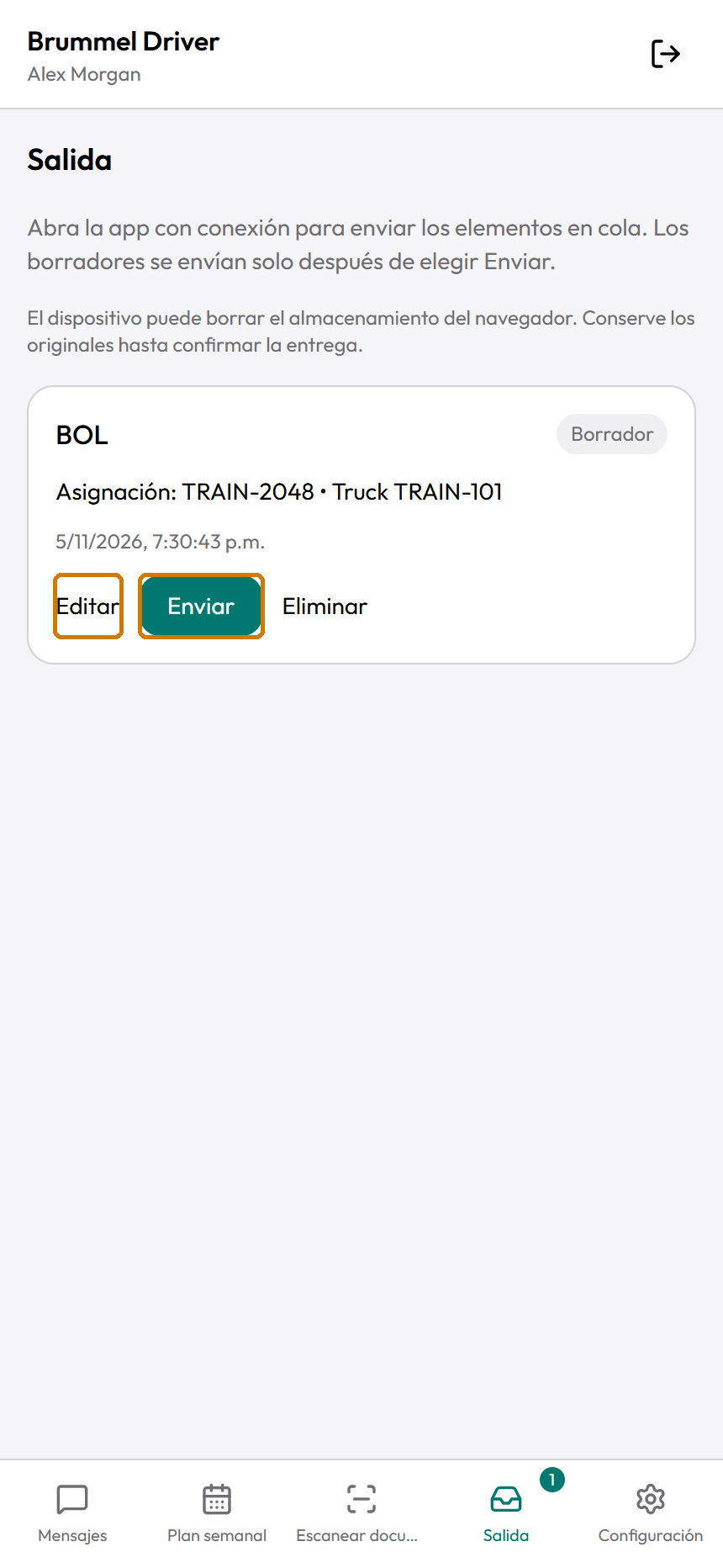
Borrador significa guardado en este dispositivo y todavía sin enviar. Toque Editar si necesita corregir las páginas o los detalles.
Toque Enviar en el borrador para volver a abrir el escáner. Revise las páginas y la asignación.
Use Revisar y enviar. Toque Enviar documento cuando el paquete sea correcto. Mantenga Driver abierto y conectado.
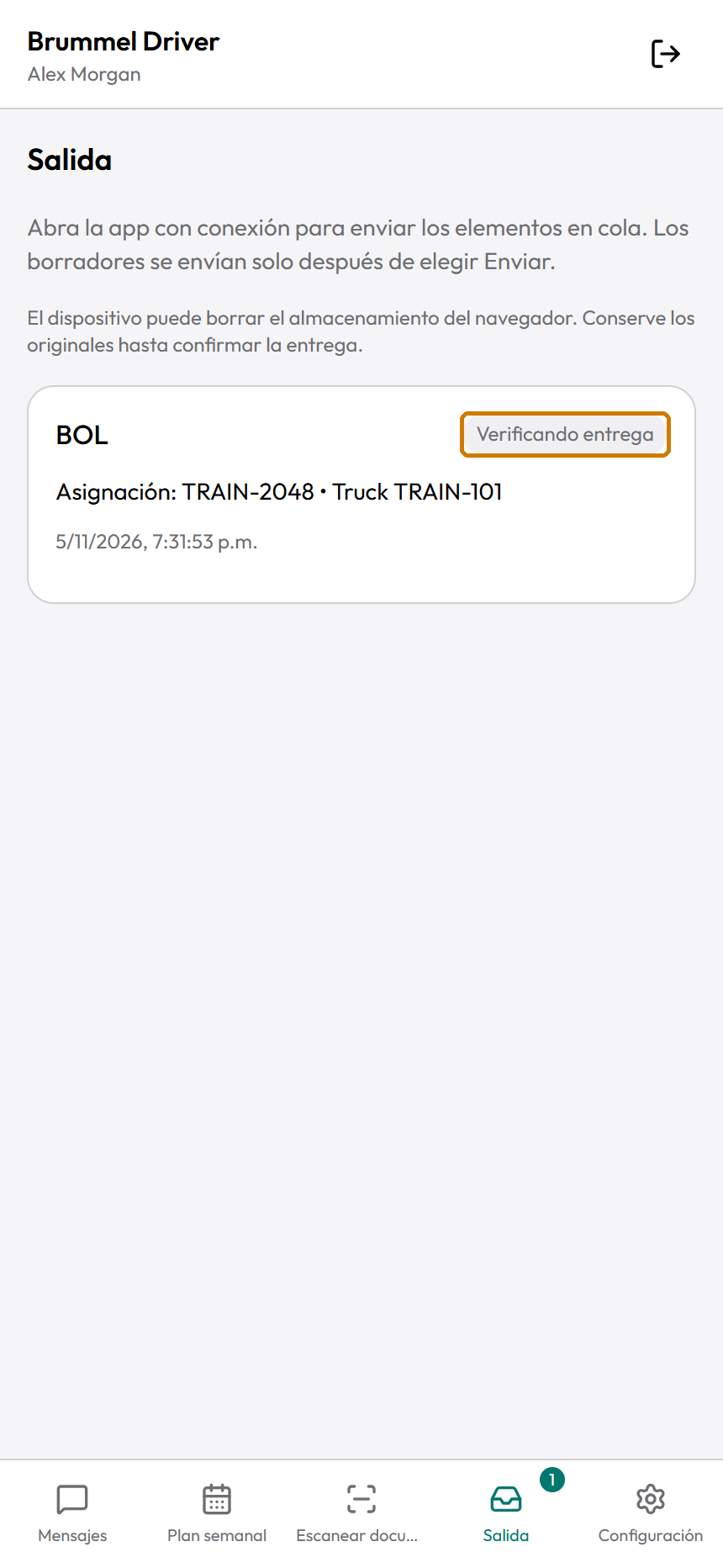
Esperando envío, Enviando y Verificando entrega son estados pendientes. No cree una segunda copia mientras aparezcan.
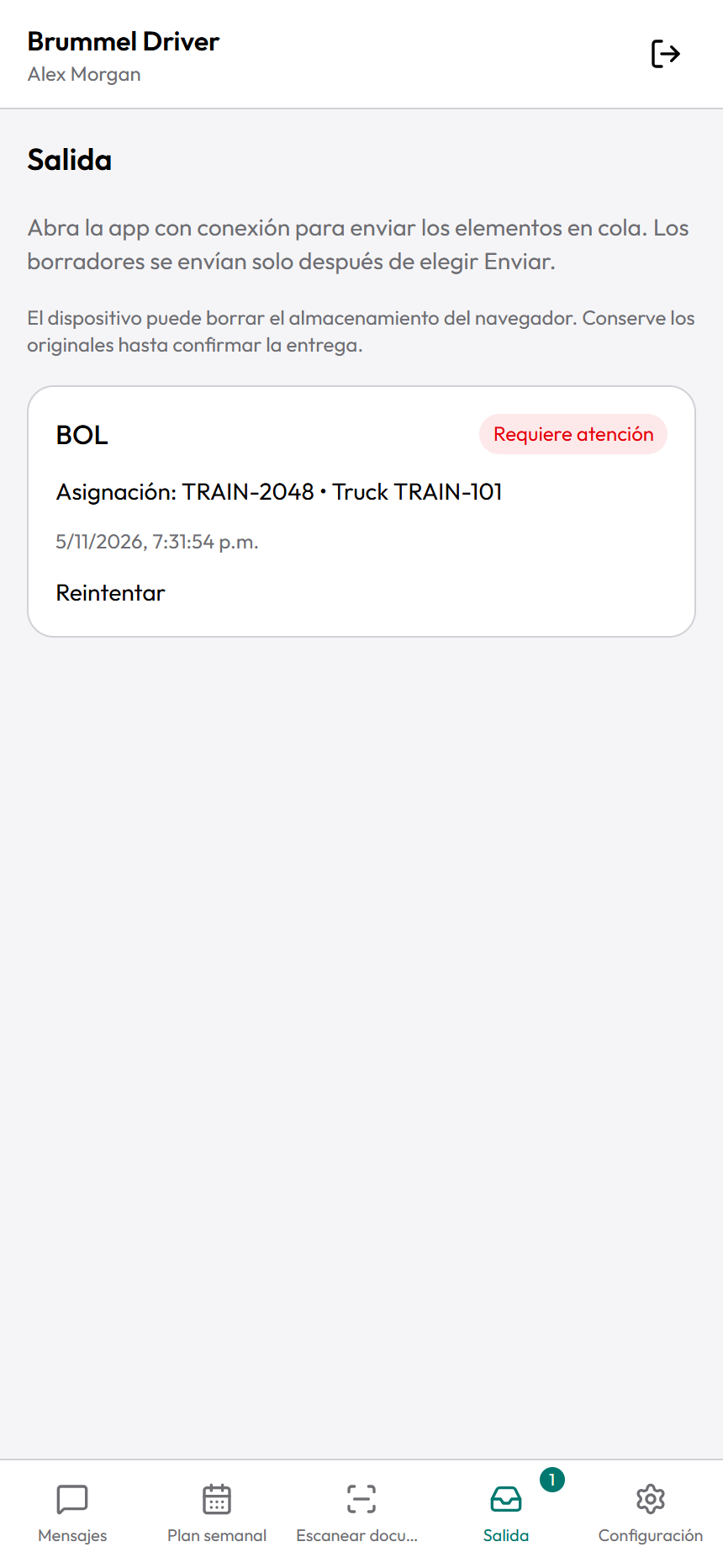
Requiere atención significa que debe leer las indicaciones. Corrija el problema señalado antes de volver a intentarlo.
Use Reintentar solo cuando Driver lo ofrezca para ese elemento. La aplicación verifica la operación existente.
Recibido por Brummel confirma la recepción. Lea la hora de Entrega confirmada. Conserve los originales hasta ver esa confirmación.
Si el elemento sigue bloqueado, consulte a su contacto habitual de Brummel. Evite cerrar sesión o borrar los datos del navegador mientras haya trabajo pendiente.
La narración fue generada con inteligencia artificial. Los pasos escritos enseñan la misma tarea.
Siga estos pasos
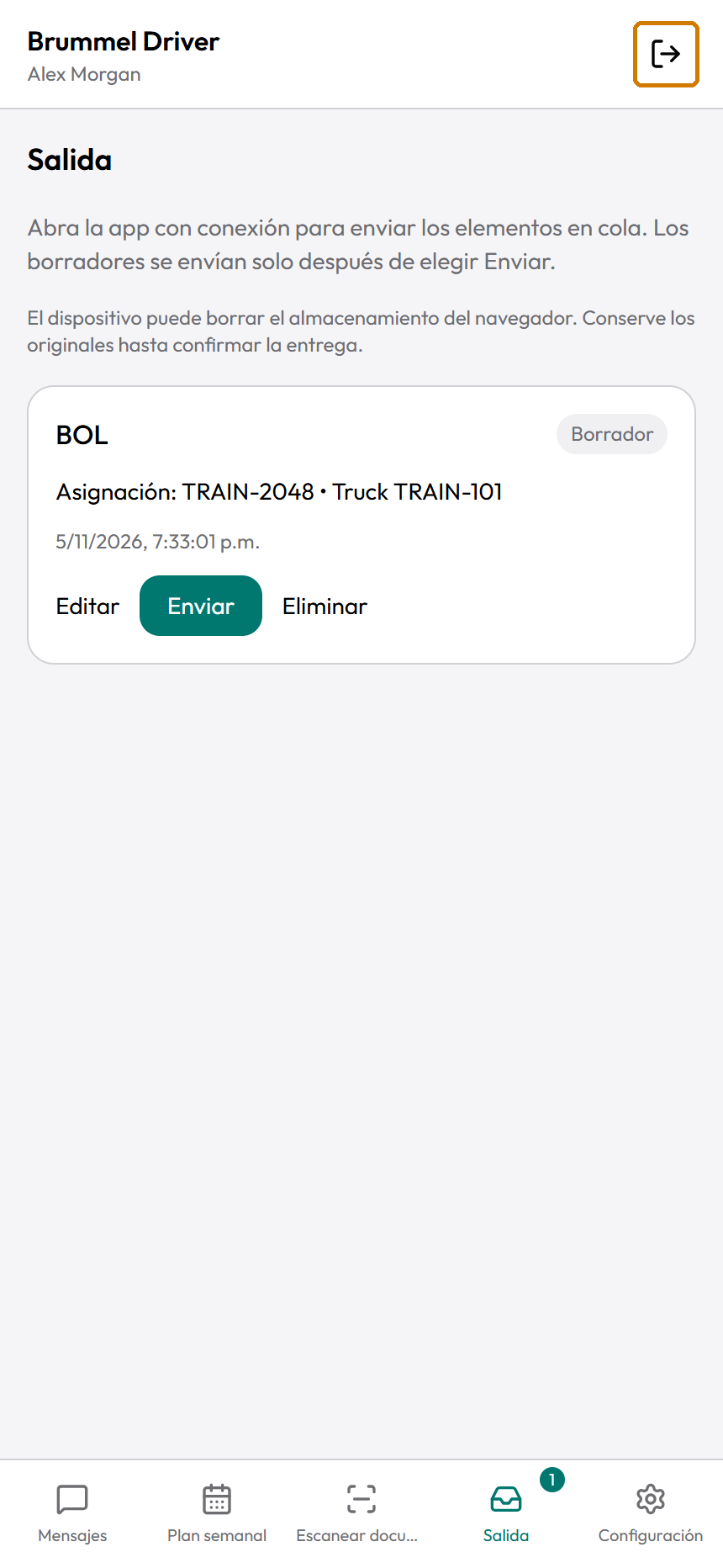
Toque Salida.Salida muestra los borradores de documentos escaneados, los escaneos pendientes y los comprobantes locales de entrega.Recibido por Brummel y Entrega confirmada identifican un comprobante local. Ejemplo de capacitación. Captura real de Driver configurado en español. Se conservan los controles sin traducción.
Busque el elemento que necesita.Lea los detalles del documento que aparezcan. Antes de enviar un borrador, confirme su asignación y tipo en el escáner.
Lea la etiqueta de estado.Borrador: guardado localmente, sin enviar. Esperando envío: en cola. Enviando: en curso. Verificando entrega: comprobando el resultado. Requiere atención: bloqueado. Recibido por Brummel: recepción confirmada.
Toque Editar en un documento Borrador si quiere cambiarlo.Se abre el escáner con las páginas guardadas.
O toque Enviar en el documento Borrador cuando esté listo para revisarlo antes de enviarlo.Esto también abre el escáner. Este botón por sí solo no envía el documento.
Revise las páginas del documento.Use el capítulo del escáner si alguna página necesita una corrección.
Toque Siguiente cuando las páginas estén listas.Aparecen la asignación y los detalles del documento.
Revise la asignación, el tipo de documento y las fotos requeridas.Deben corresponder al documento que quiere enviar.
Toque Revisar y enviar.Driver prepara el cuadro de revisión. El envío todavía no ha comenzado.
Revise las imágenes de las páginas y el texto reconocido.Compruebe todo el paquete antes de enviarlo.
Toque Enviar documento cuando el paquete sea correcto.Driver comprueba la asignación actual, pone el documento en la cola y abre Salida.
Si aparece Requiere atención, lea las indicaciones.Corrija el problema señalado antes de intentarlo otra vez.Requiere atención no es un comprobante. Lea las indicaciones y use Reintentar solo si aparece. Ejemplo de capacitación. Captura real de Driver configurado en español. Se conservan los controles sin traducción.
Toque Reintentar solo si Driver lo ofrece para ese elemento.El elemento existente pasa a Verificando entrega. No es un envío nuevo.
Espere mientras el elemento esté Enviando o Verificando entrega.Mantenga visible la aplicación. No cree otra copia.
Compruebe que aparezca Recibido por Brummel.Lea la hora de Entrega confirmada. Los archivos locales del documento se eliminan después de confirmar la entrega; el comprobante permanece en este dispositivo.
Use Eliminar para un documento Borrador que no necesite.Lea la confirmación. Esto descarta el borrador local sin enviar.
Use Eliminar comprobante local solo si ya no necesita el comprobante local de un documento recibido.La confirmación indica que la entrega confirmada no se verá afectada. Esta acción no retira el documento enviado.
Un Borrador está guardado en este dispositivo. Todavía no se ha enviado. Ejemplo de capacitación. Captura real de Driver configurado en español. Se conservan los controles sin traducción.Verificando entrega significa que todavía se comprueba el resultado. Espere antes de crear otra copia. Ejemplo de capacitación. Captura real de Driver configurado en español. Se conservan los controles sin traducción.
Ha terminado cuando
El elemento tiene el estado final previsto, o usted identificó el problema exacto para el que necesita ayuda.
Si algo sale mal
Los elementos no avanzan sin conexión.Vuelva a conectarse y mantenga Driver abierto en primer plano. Los elementos en cola pueden continuar. Un documento Borrador todavía necesita revisión en el escáner y Enviar documento.
El elemento necesita revisar la asignación, pero no aparece Reintentar.No repita acciones a ciegas. Revise la asignación actual y consulte a su despachador si no puede corregir el elemento de forma segura.
Aparece No se pudo verificar el acceso del conductor.Compruebe que inició sesión con la misma cuenta de Driver. Consulte a su contacto habitual de cuentas si el acceso sigue fallando.
Se borró el almacenamiento del navegador o cambió de dispositivo.Pueden faltar los borradores locales. Use los originales que conservó y compruebe si Brummel ya recibió el trabajo antes de crear otro envío.
Tenga en cuenta
No hay borradores pendientes. significa que Salida no tiene filas de documentos escaneados en este dispositivo. No describe Cola de mensajes ni otro dispositivo.
Conserve los documentos originales hasta confirmar la entrega. No cierre sesión, borre el almacenamiento del navegador ni elimine el navegador mientras haya trabajo importante pendiente.
Un comprobante local recibido puede mostrar solo Escanear documentos y Entrega confirmada, sin la asignación ni el tipo de documento anteriores. Revise con cuidado la hora y su envío; consulte a su contacto de Brummel si no puede identificar un comprobante.
TUTORIAL 12
Revise Cola de mensajes y recupere un mensaje pendiente
Lo que hará
Revise y envíe borradores locales de texto, archivos, fotos y voz.
Antes de comenzar
Abra Mensajes.
Use la misma cuenta y el mismo dispositivo donde se guardó el borrador.
Siga estos pasos
Toque Cola de mensajes en la parte superior de Mensajes.Aparecen los mensajes y archivos adjuntos pendientes del chat.Cola de mensajes contiene los elementos del chat pendientes en este dispositivo. Ejemplo de capacitación. Captura real de Driver configurado en español. Se conservan los controles sin traducción.
Lea el texto, el nombre del archivo y el estado del elemento.Borrador existe solo localmente. Esperando envío, Enviando y Verificando entrega siguen pendientes. Requiere atención necesita revisión.
En un Borrador de texto, toque Editar.Se abre el formulario para editar el texto.
Corrija el texto.Compruebe la conversación y la nueva redacción.
Toque Guardar para conservar la corrección.El texto actualizado aparece en el borrador.
O toque Cancelar para salir del formulario sin ese cambio de texto.Permanece el borrador guardado anteriormente.
En un Borrador con archivo adjunto, revise el archivo listado.Compruebe el nombre del archivo y la cantidad de adjuntos. La cola no ofrece vista previa. Si es incorrecto, elimine el borrador y seleccione el archivo correcto en la conversación.
Toque Enviar en el Borrador correcto.El elemento comienza el proceso de entrega.
Mantenga Driver abierto y conectado.No cree otra copia mientras indique Enviando o Verificando entrega.
Use Reintentar solo si se ofrece para un elemento bloqueado.Driver comprueba la operación existente antes de reintentar.
Toque Conversaciones cuando el elemento salga de la cola.Abra el chat correcto y compruebe que aparezca el mensaje o archivo.
Para descartar un Borrador sin enviar, toque Eliminar.Confirme solo para el borrador local que quiere eliminar.
Use Eliminar mensaje bloqueado local solo cuando quiera quitar esa copia local.Lea la advertencia. La entrega puede haber ocurrido; esto no cancela ni elimina un mensaje entregado.
Ha terminado cuando
El mensaje aparece en la conversación correcta y ya no está pendiente, o usted conservó o eliminó su borrador local de forma intencional.
Si algo sale mal
Aparece No hay mensajes pendientes.Esta cola no tiene filas pendientes en este dispositivo. Toque Conversaciones para revisar los mensajes enviados.
No puede salir mientras graba.Termine o cancele la grabación de voz antes de salir.
Un intento de adjuntar un archivo sin guardar impide salir.Use Descartar intento de adjunto no guardado solo si quiere abandonar ese intento. Lea la confirmación; los mensajes y archivos guardados se conservan.
Requiere atención permanece sin una acción de recuperación utilizable.Conserve otra copia si es necesario. Revise la conversación y consulte a su contacto habitual de Brummel antes de volver a enviar.
Tenga en cuenta
Cola de mensajes y Salida son diferentes. Cola de mensajes es para elementos del chat. Salida es para paquetes de documentos escaneados.
Eliminar un elemento local bloqueado no demuestra que nunca se haya recibido.
TUTORIAL 13
Configure idioma y apariencia, y cierre sesión de forma segura
Lo que hará
Elija una presentación legible y proteja el trabajo sin enviar.
Antes de comenzar
Inicie sesión.
Antes de cerrar sesión, revise tanto Cola de mensajes como Salida para detectar trabajo pendiente.
Vea esta tarea
Lea la transcripción del video
Configuración y cierre de sesión seguro
Elija una presentación legible en Configuración. Antes de cerrar sesión, proteja cualquier trabajo que todavía esté pendiente de envío.
Toque Configuración y abra Idioma. Elija Español para que coincida con los nombres usados en esta capacitación.
Driver se recargará en el idioma elegido. Abra Configuración otra vez si quiere cambiar la apariencia.
Abra Apariencia. Elija Claro u Oscuro, o elija Auto para seguir la configuración del dispositivo.
Antes de cerrar sesión, revise la pestaña inferior Salida para ver si quedan documentos en borrador o pendientes.
Abra también Mensajes y revise Cola de mensajes. Termine el trabajo sin enviar o elimínelo de forma intencional.
Toque el icono Cerrar sesión en la parte superior. Si Driver muestra una advertencia sobre trabajo sin enviar, léala con atención.
Cancele si necesita conservar ese trabajo. Confirmar el cierre de sesión elimina el trabajo sin enviar guardado en este dispositivo.
La sesión está cerrada cuando vuelve la pantalla de inicio de sesión. Use su propia cuenta cuando regrese.
La narración fue generada con inteligencia artificial. Los pasos escritos enseñan la misma tarea.
Siga estos pasos
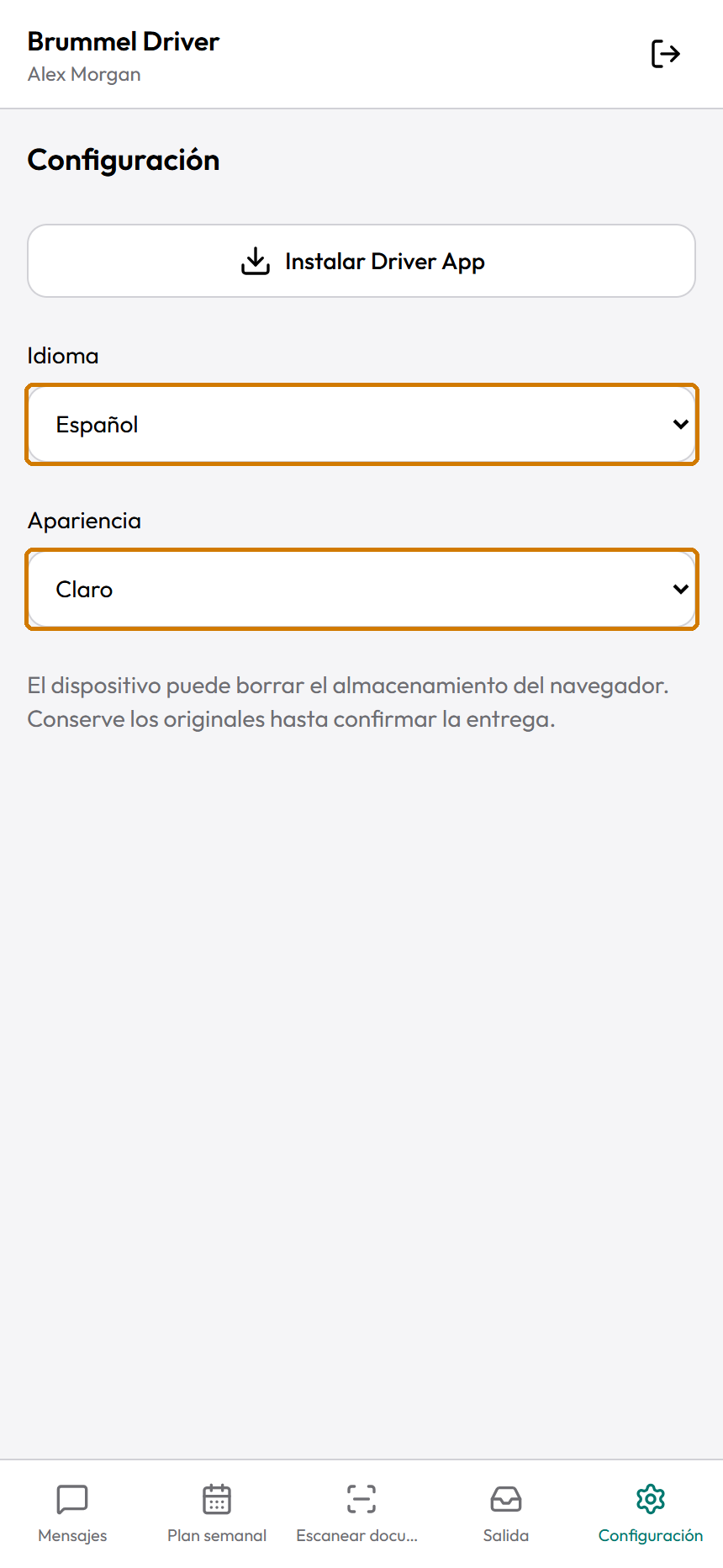
Toque Configuración.Se abre Configuración.Use Idioma y Apariencia para que la pantalla sea más fácil de leer. Ejemplo de capacitación. Captura real de Driver configurado en español. Se conservan los controles sin traducción.
Toque Idioma.Elija English, Português o Español.
Elija Español para seguir esta capacitación.Driver se recarga con los nombres disponibles en español.
Toque Apariencia.Elija Auto, Claro u Oscuro.
Elija la presentación que pueda leer cómodamente.Auto sigue la configuración del dispositivo o sistema.
Use Instalar Driver App si quiere un icono en la pantalla de inicio.Siga el capítulo de instalación; abrir las instrucciones por sí solo no lo instala.
Antes de cerrar sesión, revise Salida y Mensajes > Cola de mensajes.Termine el trabajo sin enviar o elimínelo de forma intencional.
Toque el icono Cerrar sesión en la parte superior.Si existe trabajo sin enviar, Driver muestra una advertencia.Revise el trabajo pendiente antes de cerrar sesión. Esta vista muestra un Borrador que sigue guardado en el dispositivo. Ejemplo de capacitación. Captura real de Driver configurado en español. Se conservan los controles sin traducción.
Lea la advertencia antes de continuar.Cerrar sesión elimina el trabajo sin enviar guardado en este dispositivo.
Cancele la advertencia si necesita conservar el trabajo.Vuelva al elemento pendiente en Salida o Mensajes > Cola de mensajes.
Confirme solo cuando quiera cerrar sesión.Aparece la pantalla de inicio de sesión.
Ha terminado cuando
Se ve la apariencia o el idioma elegido, o aparece la pantalla de inicio de sesión después de cerrar sesión de forma intencional.
Si algo sale mal
La aplicación usa un idioma que no entiende.Abra la pestaña del engranaje y elija Español en la lista de idiomas.
Cerró sesión con trabajo sin enviar.La advertencia indica que el trabajo local sin enviar se descarta. Compruebe la recepción con su contacto habitual de Brummel antes de volver a crear un elemento.
No ve opciones de notificaciones.Configuración no muestra aquí un control de notificaciones. No suponga que el icono de la pantalla de inicio activa las notificaciones.
Tenga en cuenta
Esta pantalla de Driver no muestra una opción para restablecer la contraseña ni un teléfono de soporte. Use su contacto habitual de Brummel para obtener ayuda con la cuenta.
TUTORIAL 14
Responda, reenvíe, copie o elimine mensajes
Lo que hará
Use con cuidado los controles adicionales de la conversación.
Antes de comenzar
Abra la conversación correcta.
Compruebe el mensaje y el destinatario antes de cualquier acción.
Siga estos pasos
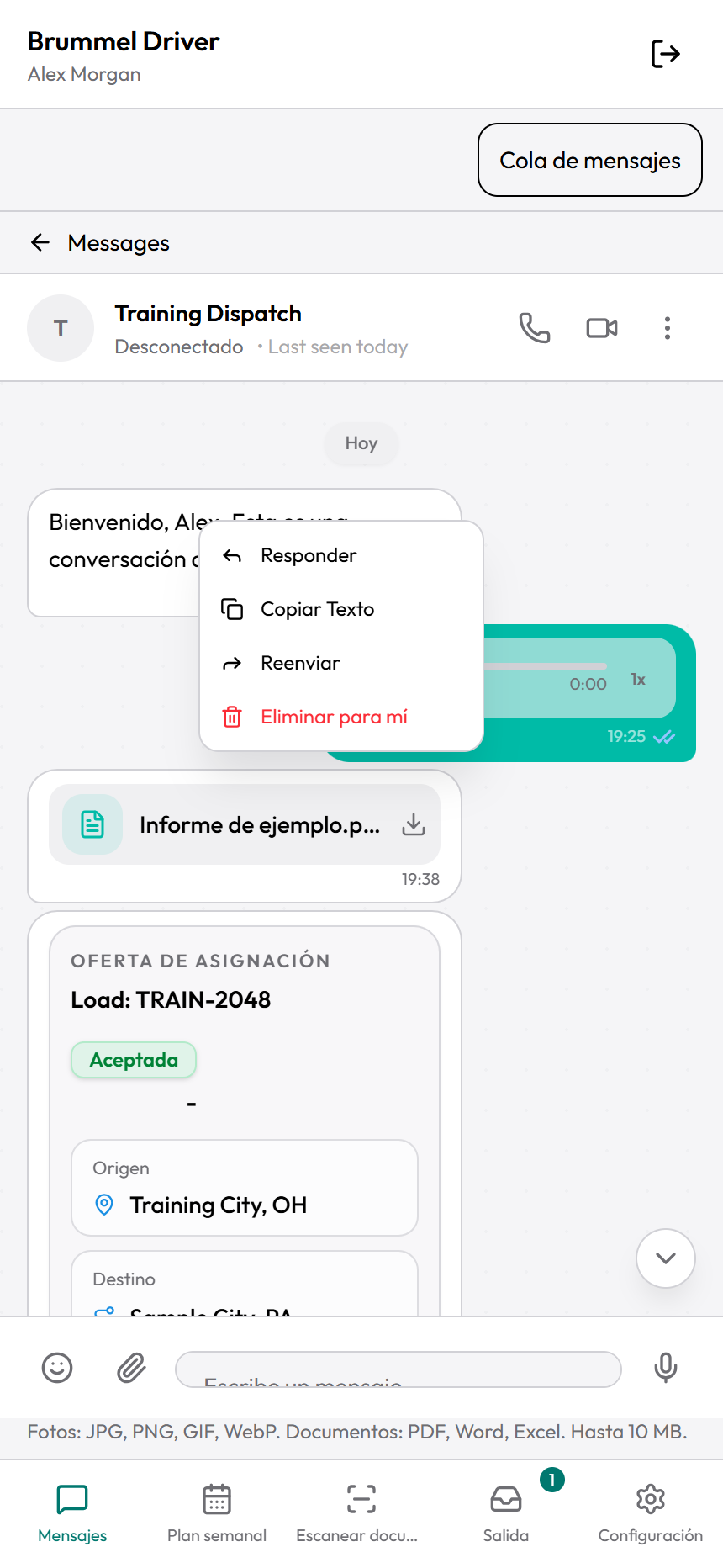
Intente mantener presionado el mensaje para abrir su menú de acciones.Esto depende de su navegador móvil. En una computadora, haga clic derecho sobre el mensaje. Si no aparece el menú de Driver, no continúe con estos pasos del menú.El menú del mensaje contiene acciones para el mensaje seleccionado. Ejemplo de capacitación. Captura real de Driver configurado en español. Se conservan los controles sin traducción.
Elija Responder para contestar un mensaje específico.Aparece una vista previa de la respuesta encima del cuadro de texto.
Escriba su respuesta.Revise el mensaje original que aparece en la vista previa.
Toque Enviar.Compruebe la finalización en la conversación y en Cola de mensajes.
Para cancelar la respuesta, cierre la vista previa antes de enviar.Su próximo mensaje no citará esa vista previa.
Elija Copiar Texto en el menú de un mensaje si necesita su texto.Péguelo en el campo previsto para comprobar el texto copiado.
Elija Reenviar para compartir un mensaje en otra conversación permitida.El cuadro de reenvío muestra una vista previa.
Busque el destino si es necesario.Compruebe el nombre del destino antes de seleccionarlo.
Toque el destino correcto.El mensaje reenviado se envía a esa conversación. No reenvíe material privado a una persona equivocada.
Elija Eliminar para mí solo para quitar el mensaje de su propia vista.El mensaje desaparece de su vista.
Elija Eliminar para todos solo cuando se ofrezca en su propio mensaje y sea lo que quiere hacer.El contenido cambia a un aviso de eliminación. Otras personas pueden haberlo visto o guardado.
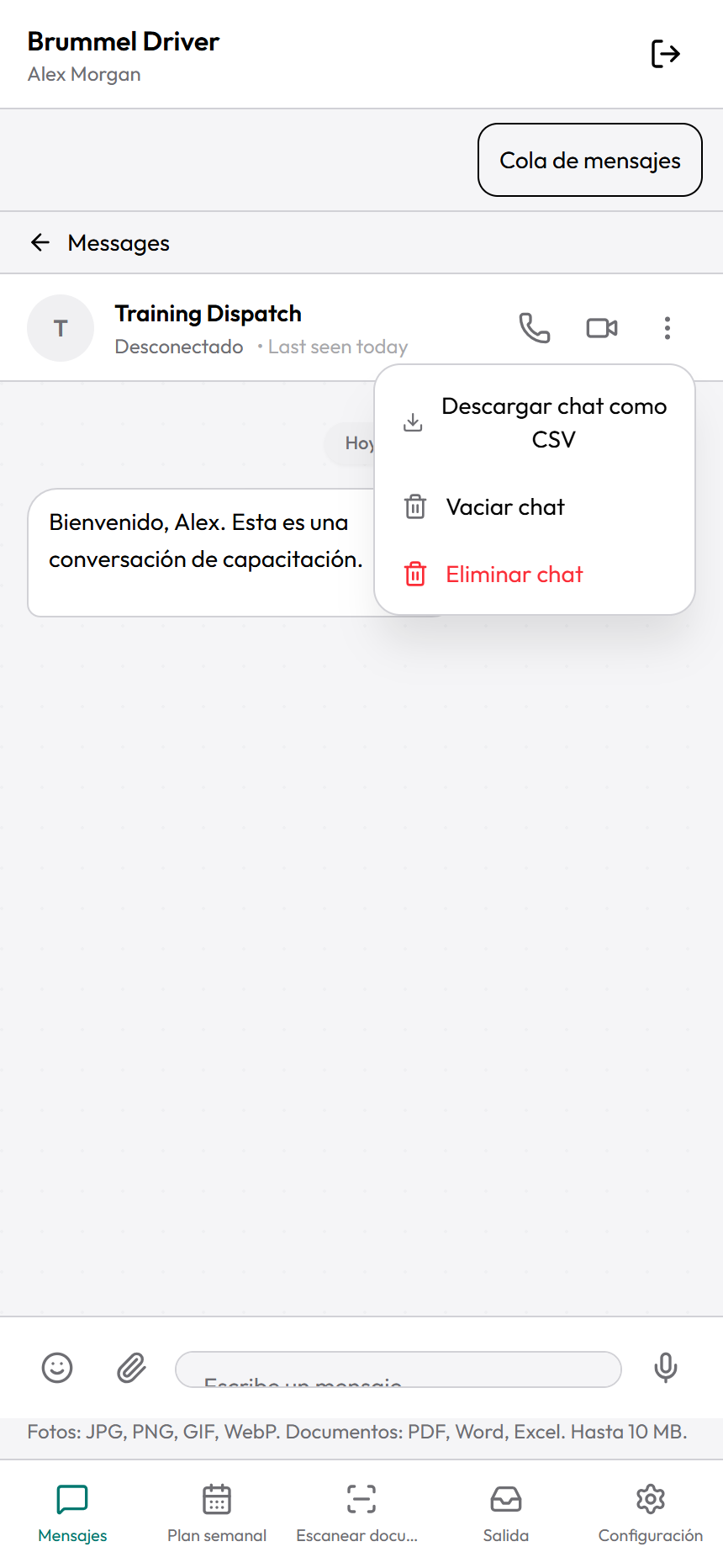
Toque los tres puntos en la parte superior de la conversación para abrir las herramientas del chat.Donde esté permitido, aparecen Descargar chat como CSV, Vaciar chat y Eliminar chat.El menú del chat actúa sobre la conversación actual. Lea cada opción con cuidado. Ejemplo de capacitación. Captura real de Driver configurado en español. Se conservan los controles sin traducción.
Elija Descargar chat como CSV si necesita una tabla de texto del chat.Busque el CSV en las descargas del navegador. No es una copia completa de los archivos adjuntos.
Elija Vaciar chat solo si quiere vaciar su vista personal de mensajes.La interfaz actúa de inmediato. Los demás participantes conservan sus mensajes.
Elija Eliminar chat solo si quiere quitar la conversación de su lista.La interfaz actúa de inmediato. No lo use para cancelar un documento enviado.
Ha terminado cuando
La acción seleccionada tiene el resultado visible esperado en la conversación correcta.
Si algo sale mal
Mantener presionado abre un menú del navegador.Cierre ese menú. Es posible que este dispositivo no permita abrir de forma fiable el menú de mensajes de la aplicación; use los controles básicos del chat o pida ayuda.
Falta Reenviar.Algunos elementos, incluidas las tarjetas de oferta de asignación, no se pueden reenviar.
Una acción de eliminar o vaciar parece deshacerse sola.El servidor puede haberla rechazado. Vuelva a abrir la conversación y revise el estado actual en vez de repetir la acción a ciegas.
Tenga en cuenta
Vaciar chat y Eliminar chat no muestran una confirmación adicional en esta interfaz. Lea el menú con cuidado antes de tocar.
Copiar Texto puede no mostrar un mensaje de éxito. Pegue el texto en un campo seguro para comprobarlo.
TUTORIAL 15
Use chats de grupo y canales de difusión
Lo que hará
Consulte los miembros y cree un grupo cuando sea necesario.
Antes de comenzar
Inicie sesión y conéctese.
Use solo los contactos que se ofrecen para su cuenta.
Siga estos pasos
Toque Mensajes.Se abre la lista de conversaciones.
Toque Grupos para encontrar conversaciones de grupo.Elija Todos otra vez para incluir chats directos y canales.
Toque un grupo para abrirlo.Compruebe su nombre.
Toque el nombre del grupo en el encabezado.Se abre una lista de miembros.
Revise los participantes.Confirme qué personas pertenecen al grupo.
Toque X para cerrar la lista de miembros.Vuelve la conversación.
Para crear un grupo, vuelva a la lista de conversaciones.La lista está visible.
Toque +.Se abre un menú pequeño.
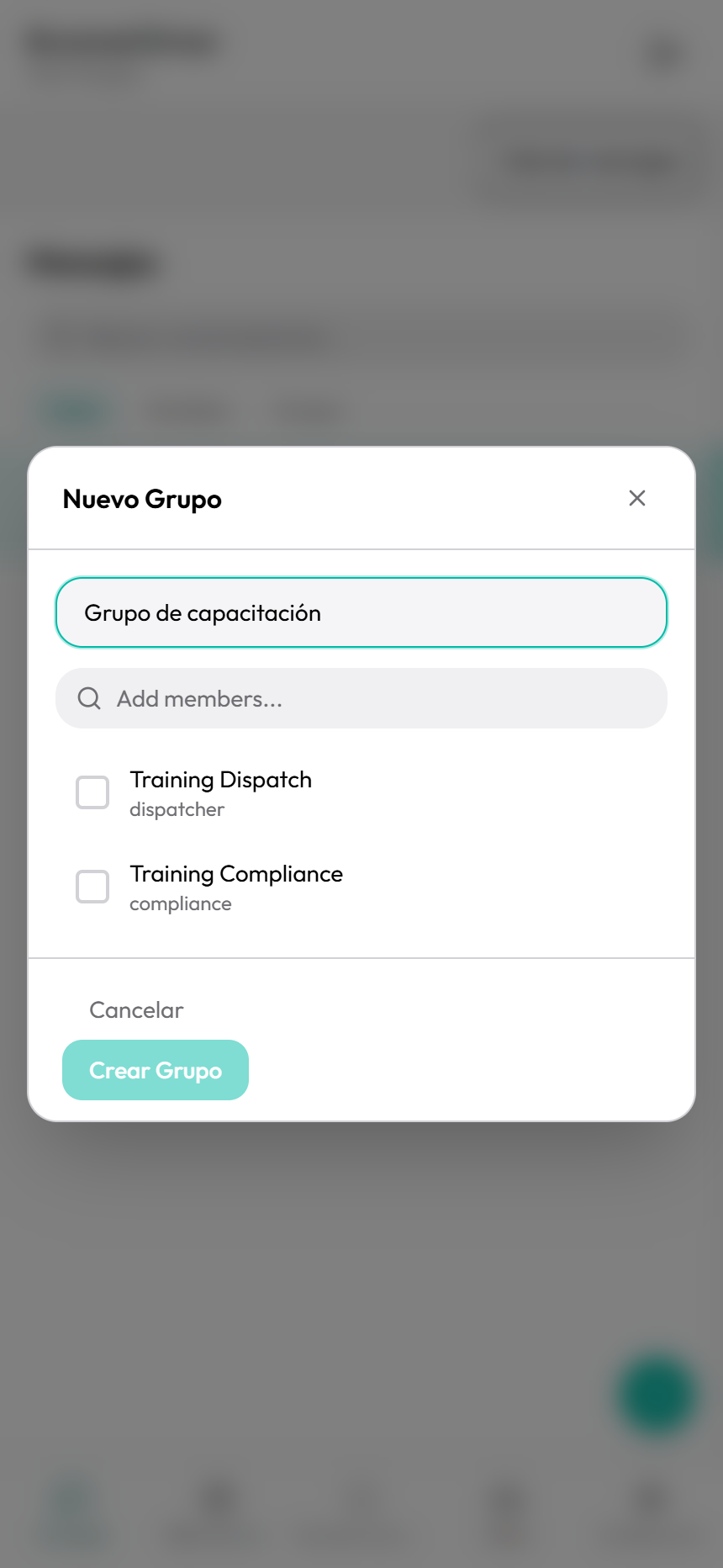
Toque Nuevo grupo.Se abre el formulario del grupo.Elija el nombre del grupo y los miembros previstos antes de crearlo. Ejemplo de capacitación. Captura real de Driver configurado en español. Se conservan los controles sin traducción.
Escriba Nombre del grupo.Use un nombre claro y adecuado para su trabajo real.
Elija cada miembro que quiere incluir.Revise todos los nombres seleccionados.
Quite un nombre seleccionado si es incorrecto.Esa persona no se incluirá en el nuevo grupo.
Toque Crear Grupo.El grupo se crea y aparece en Mensajes. Use Cancelar si prefiere salir del formulario.
Si usted creó el grupo, abra su menú de tres puntos.Agregar miembros está disponible para el creador del grupo.
Toque Agregar miembros.Se abre el formulario de selección de contactos.
Seleccione los contactos que quiere agregar.Revise cada nombre seleccionado.
Toque Agregar Miembros en el formulario.Después, revise la lista de miembros del grupo.
Para leer un canal de difusión, ábralo desde Todos.Solo el creador del canal puede enviar mensajes. Un conductor no puede crear un canal de difusión nuevo.
Ha terminado cuando
Se abre el grupo correcto con los miembros previstos, o usted ha leído una publicación del canal.
Si algo sale mal
Falta Agregar miembros.Este control está limitado al creador del grupo.
No se ofrece una persona.Los permisos de contactos de su cuenta controlan la lista. Consulte a su contacto habitual de Brummel.
No puede escribir en un canal.Use otra conversación permitida para responder al remitente.
Tenga en cuenta
Crear grupos no cambia las responsabilidades de la empresa ni concede acceso a otras funciones de Driver.
TUTORIAL 16
Abra, descargue o imprima un informe privado
Lo que hará
Lea un informe enviado a su cuenta.
Antes de comenzar
Abra la conversación que contiene el informe.
Conéctese a internet.
Use su propia cuenta de Driver.
Siga estos pasos
Toque el nombre del archivo del informe privado en la conversación.Se abre Informe privado.
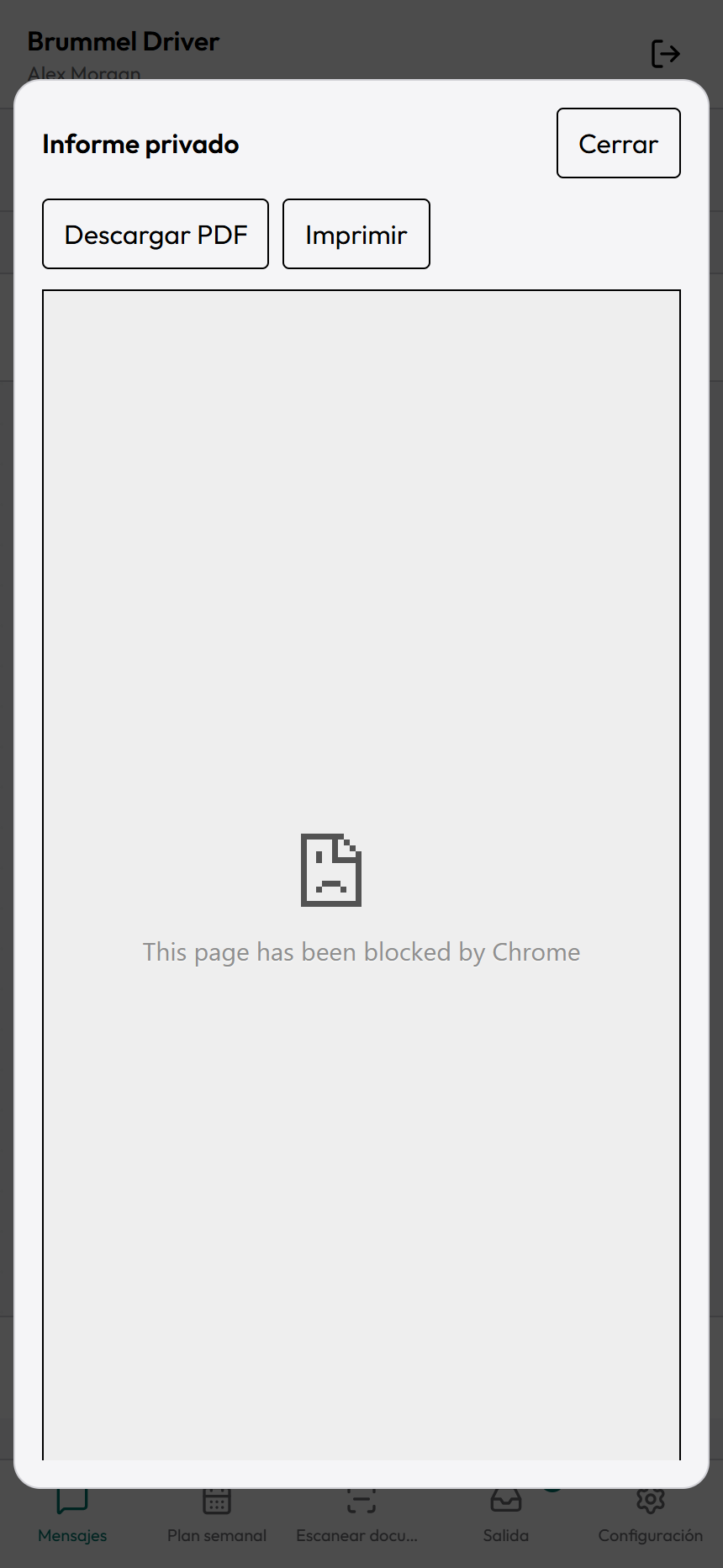
Espere mientras Driver lo verifica y carga.Cuando el acceso es válido, Descargar PDF y Imprimir quedan disponibles. El navegador puede mostrar la vista previa del PDF debajo.Los controles del informe incluyen Descargar PDF e Imprimir. Este navegador bloqueó la vista previa integrada; use una opción compatible si ocurre en su dispositivo. Ejemplo de capacitación. Captura real de Driver configurado en español. Se conservan los controles sin traducción.
Lea el informe.Desplácese dentro de la vista previa si es necesario.
Toque Descargar PDF si necesita una copia.El navegador guarda el PDF u ofrece descargarlo.
Abra el archivo descargado si quiere revisarlo.Use las descargas del teléfono o su aplicación de PDF.
Toque Imprimir en el visor del informe si quiere imprimir.Use el cuadro de impresión del sistema si su dispositivo lo permite.
Si el visor pide descargar el archivo para imprimir, toque Descargar PDF.Abra ese PDF en una aplicación que permita imprimir.
Toque Cerrar para volver a la conversación.Mantenga privados los informes descargados.
Ha terminado cuando
El informe es legible, o el PDF se descargó o abrió en su aplicación de impresión.
Si algo sale mal
El informe no está disponible o el acceso cambió.Cierre el visor y vuelva a abrirlo. Si sigue fallando, consulte a quien lo envió o a su contacto habitual de Brummel.
Imprimir no abre un cuadro utilizable.Descargue el PDF e imprímalo desde una aplicación de PDF.
La vista previa está en blanco o indica que el navegador la bloqueó.Toque Descargar PDF. Abra el archivo descargado en la aplicación de PDF del teléfono. Si la descarga también falla, cierre el informe y vuelva a abrirlo con conexión.
Tenga en cuenta
Esta tarea permite leer un informe enviado a usted. No crea liquidaciones, aprueba pagos ni cambia registros financieros.
TUTORIAL 17
Revise y responda una oferta de asignación
Lo que hará
Lea con cuidado una oferta recibida antes de aceptarla o rechazarla.
Antes de comenzar
Use este capítulo solo si aparece una oferta de asignación en su conversación.
Conéctese a internet.
En el trabajo, use su oferta real. TRAIN-2048 en esta capacitación es ficticia.
Siga estos pasos
Toque Mensajes.Aparece la lista de conversaciones.
Abra la conversación que contiene la oferta.Compruebe el remitente y el nombre de la conversación.
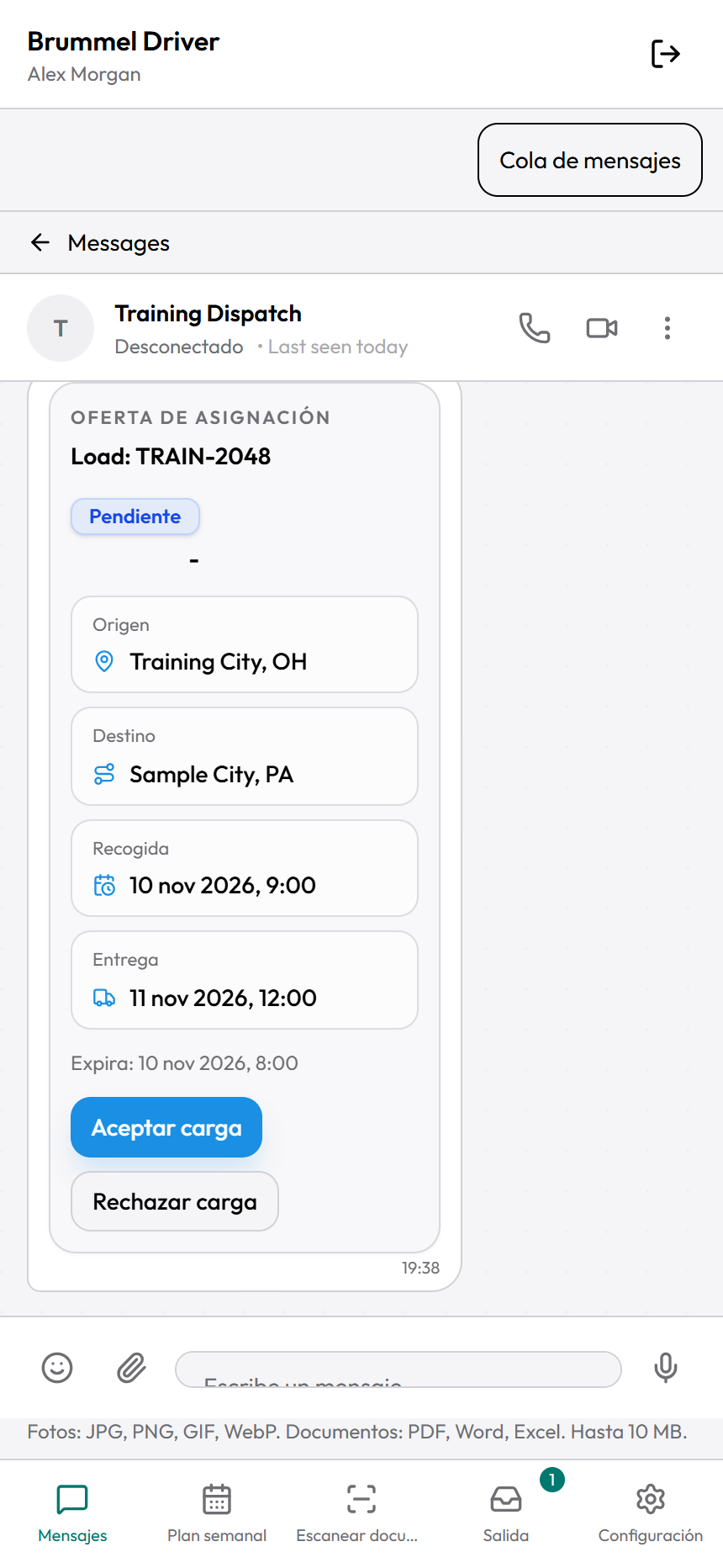
Busque la tarjeta OFERTA DE ASIGNACIÓN.La tarjeta muestra número de carga, estado, ruta y fechas.Lea OFERTA DE ASIGNACIÓN y su estado. Use Aceptar carga o Rechazar carga solo después de revisar todos los detalles. Ejemplo de capacitación. Captura real de Driver configurado en español. Se conservan los controles sin traducción.
Compruebe el número de carga.Asegúrese de que sea la oferta que quiere responder.
Lea el estado de la oferta.Los botones de respuesta están disponibles solo para una oferta entrante con estado Pendiente. Una oferta aceptada, rechazada o con otra respuesta completada no ofrece otra respuesta.
Revise el origen y el destino.Confirme la ruta propuesta.
Revise las fechas y horas de recogida y entrega.Compruebe las horas que aparecen en su pantalla.
Revise la hora de vencimiento si aparece.Si la oferta no está clara o parece vencida, consulte a su despachador antes de responder.
Toque Aceptar carga solo si quiere aceptar.La respuesta comienza de inmediato. No hay una pantalla adicional de confirmación.
O toque Rechazar carga si quiere rechazar.Elija una sola respuesta. La respuesta comienza de inmediato.
Espere el estado actualizado.Aceptada o Rechazada confirma la respuesta mostrada por Driver. Los botones de respuesta dejan de estar disponibles.
Lea cualquier error que aparezca en la tarjeta.Si el estado no se actualizó, no suponga que la respuesta se completó. Revise la tarjeta otra vez y consulte a su despachador si es necesario.
Ha terminado cuando
La tarjeta muestra la respuesta prevista, o usted se comunicó con su despachador sobre una oferta sin resolver.
Si algo sale mal
Los botones de respuesta no están disponibles.Revise el estado. Es posible que la oferta ya tenga una respuesta o que ya no esté pendiente. Consulte a su despachador si necesita un cambio.
La tarjeta muestra un error después de responder.Lea el error. Restablezca la conexión si es necesario y revise el estado actual de la tarjeta antes de intentarlo otra vez.
Los detalles de la oferta son incorrectos o poco claros.Use su contacto habitual de despacho para aclarar la oferta antes de responder.
Tenga en cuenta
Aceptar carga y Rechazar carga registran respuestas distintas. Lea la oferta completa y elija solo la respuesta que realmente quiere enviar.
Responder a una oferta no envía un BOL, POD ni otro documento. Use Escanear documentos para esa tarea separada.
TUTORIAL 18
Resuelva problemas comunes y sepa cuándo pedir ayuda
Lo que hará
Elija un siguiente paso seguro cuando la pantalla no coincida con su objetivo.
Antes de comenzar
Estacione en un lugar seguro antes de resolver problemas.
Conserve los documentos originales y cualquier información importante sin enviar.
Siga estos pasos
Lea el mensaje exacto de la pantalla.Observe si se refiere al acceso, conexión, archivos, asignación o entrega.
Revise la conexión.Intente volver a abrir el sitio web de Driver cuando tenga conexión.
Revise el área correcta de trabajo pendiente.Mensajes > Cola de mensajes contiene mensajes y archivos adjuntos de chat pendientes. Salida contiene documentos escaneados.
Revise el elemento actual antes de repetir un envío.Esperando envío, Enviando y Verificando entrega no son fallas que requieran un duplicado.
Revise los permisos del navegador cuando falle la cámara o el micrófono.Permita el acceso necesario para el sitio web real de Driver y vuelva a abrir la cámara o la grabación.
Revise la asignación si no puede enviar un documento.Use la carga actual correcta. Nunca elija una carga que no corresponda solo para continuar.
Mantenga Driver abierto mientras se envía el trabajo pendiente.Cambiar de aplicación o cerrarla puede pausar el trabajo que necesita estar en primer plano.
Consulte a su contacto habitual de Brummel si el problema continúa.Para problemas con la carga o el destinatario, use su contacto habitual de despacho. Para iniciar sesión, consulte a quien le dio la cuenta.
Describa lo que estaba haciendo y el mensaje exacto que vio.No envíe su contraseña ni el código de verificación.
Indique si el elemento es un borrador, está pendiente o ya fue recibido.Esto ayuda a evitar una operación duplicada.
Ha terminado cuando
La tarea alcanza su estado real de finalización, o su contacto habitual tiene los detalles necesarios para ayudarle.
Si algo sale mal
¿Guardado significa enviado?No. Guardado en este dispositivo significa guardado localmente. Un mensaje debe salir de Cola de mensajes y aparecer en la conversación. Un escaneo necesita Recibido por Brummel en Salida.
¿Puedo trabajar sin conexión?Algunos borradores locales existentes siguen disponibles, pero iniciar sesión, verificar asignaciones actuales, cambiar Plan semanal y entregar elementos necesitan conexión. No suponga que todas las pantallas funcionan sin internet.
¿Cerrar sesión conserva el trabajo sin enviar?No. La advertencia de cierre de sesión indica que se descartará el trabajo sin enviar de este dispositivo.
¿Puedo usar cualquier carga para enviar un documento?No. Seleccione la asignación real. Comuníquese con despacho si falta la asignación correcta.
¿Recibido por Brummel significa que la oficina aprobó el documento?Confirma la recepción. Por sí solo no confirma una revisión o aprobación posterior de la oficina.
¿Dónde está el teléfono de soporte?No se confirmó un número de teléfono ni un correo de soporte para esta capacitación. Use la información de contacto de Brummel que ya tenga.
Tenga en cuenta
La guía no promete notificaciones en segundo plano, llamadas con la pantalla bloqueada ni funciones limitadas a administradores.
Los datos de ejemplo son ficticios. Nunca envíe documentos SAMPLE — TRAINING ONLY (muestra, solo para capacitación) a las operaciones reales.