Os exemplos usam nomes, mensagens e documentos fictícios. Use sua própria conta e dados reais de trabalho no Driver. As imagens mostram o Driver configurado em português. Alguns controles continuam em inglês no próprio aplicativo.
Nenhum tutorial corresponde a essas palavras. Tente uma palavra, como “digitalizar” ou “senha”, ou escolha Limpar.
TUTORIAL 01
Comece aqui: abra o Driver e entre na sua conta
O que você vai fazer
Abra o Brummel Driver e encontre suas tarefas.
Antes de começar
Estacione o veículo em segurança antes do treinamento ou de usar o aplicativo.
Tenha o e-mail e a senha fornecidos para sua conta do Driver.
Conecte o celular à internet.
Assista a esta tarefa
Leia a transcrição do vídeo
Comece a usar o Brummel Driver
Bem-vindo ao Brummel Driver. Estacione em segurança antes de fazer este treinamento ou usar o aplicativo.
Abra o navegador do celular. Na barra de endereço, digite o endereço exato do site mostrado acima.
Confira se aparece a tela de entrada do Brummel Driver. Use a conta fornecida para o seu trabalho.
Toque em Email. Digite o endereço de e-mail da sua própria conta e confira a escrita.
Toque em Senha e digite sua senha. Proteja a tela de olhares se usar Mostrar senha.
Toque em Entrar. Aguarde enquanto o Driver verifica sua conta.
Se aparecer Verification code, digite os seis números do autenticador configurado. Depois toque em Entrar novamente.
Confira seu nome no alto da tela. A entrada foi concluída quando seu nome e as abas inferiores aparecem.
Toque em uma aba inferior para encontrar a tarefa. Se não conseguir acessar, procure a pessoa que forneceu sua conta.
A narração foi gerada por inteligência artificial. As etapas escritas ensinam a mesma tarefa.
Siga estas etapas
Abra o navegador do celular.Use a barra de endereço do navegador.
Digite https://driver.brummeltrucks.com.Confira o endereço antes de continuar.
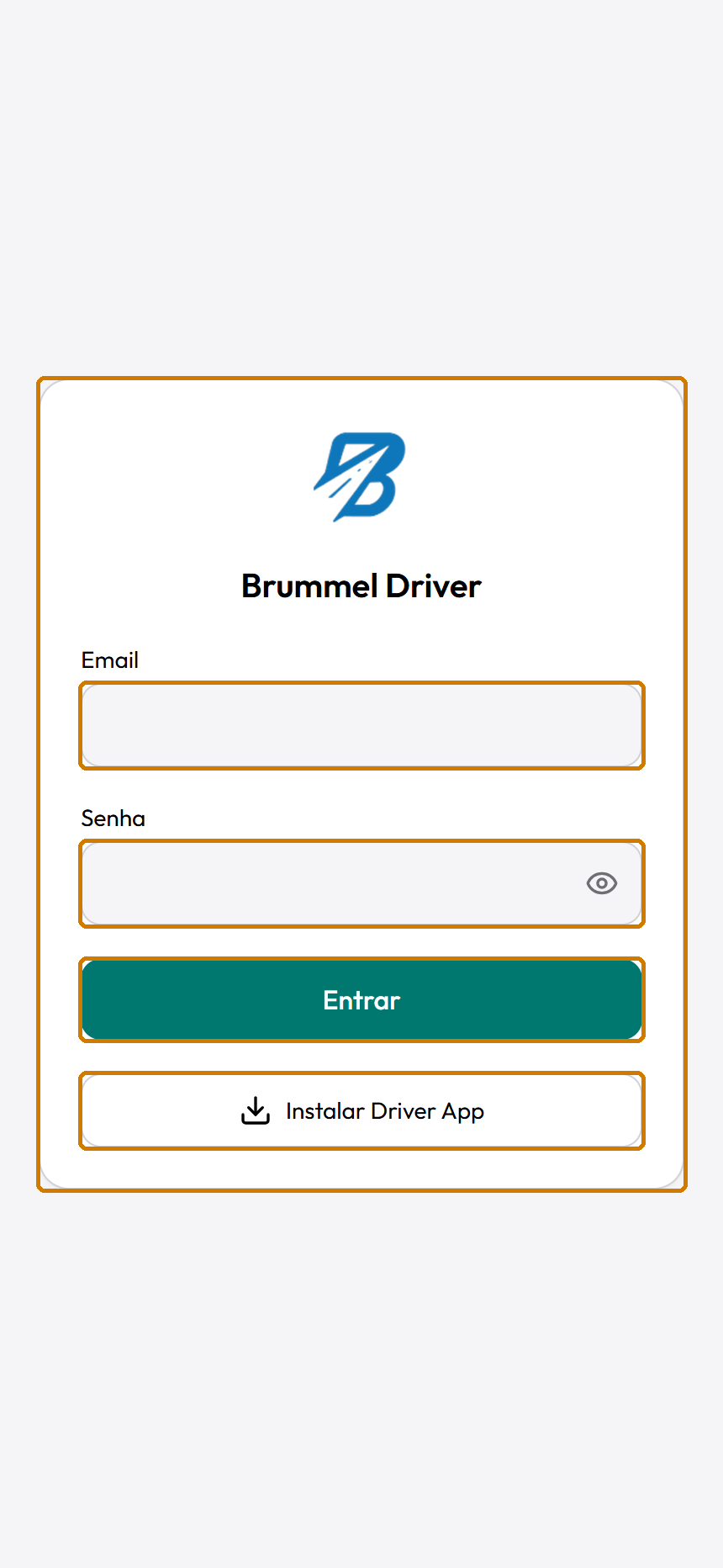
Abra o endereço.A tela de entrada do Brummel Driver aparece.Entre com sua própria conta. O ícone de olho mostra ou oculta a senha. Tela do Driver em português com dados fictícios. Exemplo de treinamento.
Toque em Email.O teclado do celular aparece.
Digite o e-mail da sua conta.Use sua própria conta. Alex Morgan é um nome fictício usado no treinamento.
Toque em Senha.O campo de senha oculta os caracteres.
Digite sua senha.Se você colou a senha, confira se há espaços extras.
Toque no ícone de olho (Mostrar senha) se precisar conferir o que digitou.Proteja a tela de olhares enquanto a senha estiver visível.
Ao terminar, toque novamente no olho (Ocultar senha).Os caracteres da senha ficam ocultos novamente.
Toque em Entrar.Aguarde enquanto o aplicativo verifica sua conta.
Se aparecer Verification code, digite o código de seis números do autenticador configurado.Essa etapa extra aparece somente nas contas que a exigem. Verification code significa código de verificação.
Toque em Entrar novamente se a tela de verificação for exibida.Seu nome deve aparecer no alto do Driver.
Confira seu nome.Se não for seu nome, pare e procure seu contato habitual na Brummel.
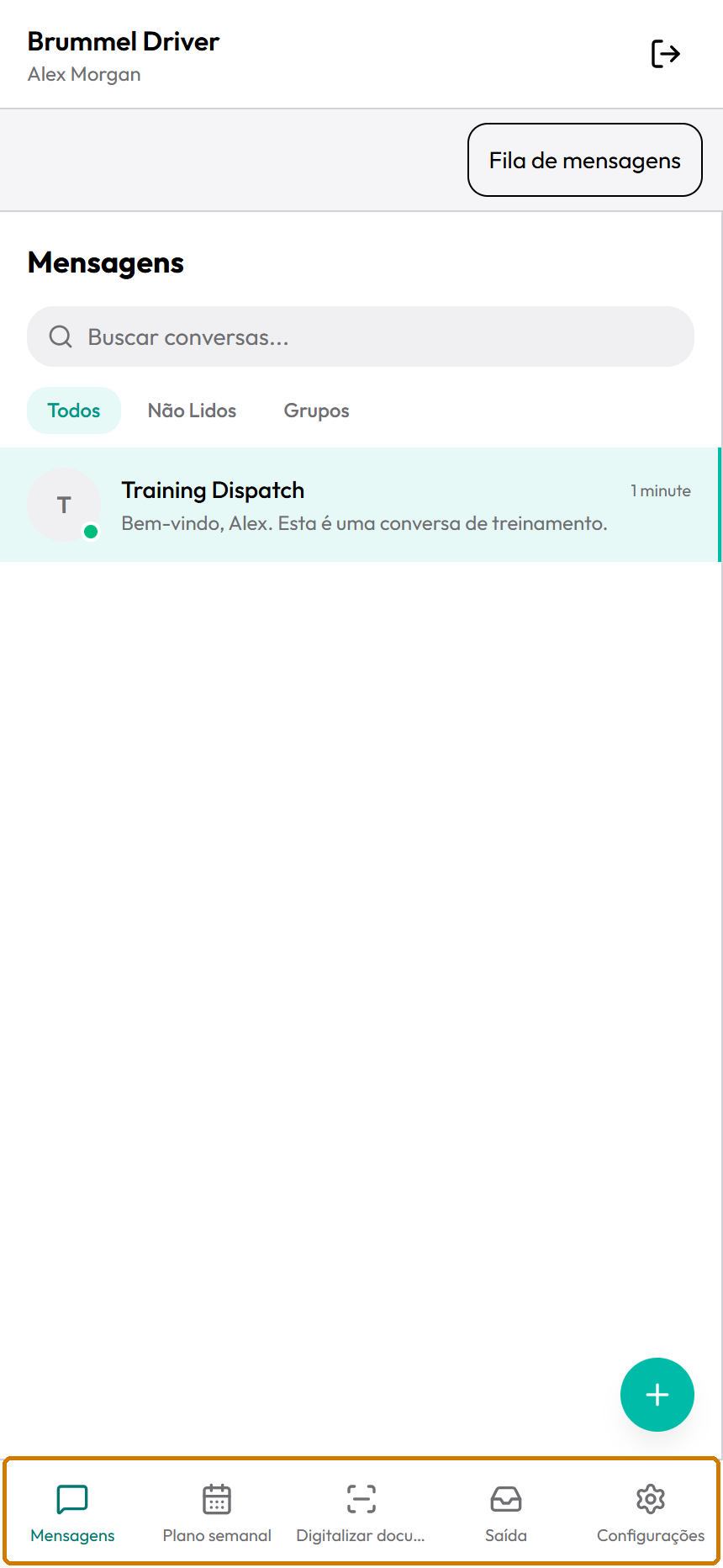
Toque em uma aba inferior para abrir uma tarefa.Mensagens, Plano semanal, Digitalizar documentos, Saída e Configurações são as áreas principais.Seu nome fica no alto. As cinco abas principais ficam embaixo. Tela do Driver em português com dados fictícios. Exemplo de treinamento.
Está concluído quando
Seu próprio nome e a navegação do Driver estão visíveis.
Se algo der errado
A tela de entrada mostra um erro.Leia a mensagem. Confira e-mail e senha. Se você não os conhece ou o acesso ao Driver não puder ser confirmado, procure o contato da Brummel que forneceu sua conta.
Entrar não está disponível sem conexão.Restabeleça a conexão antes de entrar.
O aplicativo pede que você entre novamente.Use a mesma conta. Abrir outro navegador ou um ícone na tela inicial pode exigir nova entrada.
Lembre-se
Toque significa encostar uma vez no item. Para ver mais da página, deslize o dedo para cima. Este guia usa os nomes do aplicativo em português; escolha Português em Configurações. As imagens mostram o Driver configurado em português. Alguns controles ainda aparecem em inglês no próprio aplicativo; siga o nome mostrado na tela.
Este guia apresenta o site para celular. Ele não ensina um aplicativo nativo separado para Android ou iPhone.
Alex Morgan, o caminhão TRAIN-101 e a carga TRAIN-2048 são exemplos de treinamento. Os documentos de exemplo trazem SAMPLE — TRAINING ONLY (EXEMPLO — SOMENTE PARA TREINAMENTO).
Mensagens tem sua própria Fila de mensagens para textos, fotos, arquivos e áudios pendentes. A aba inferior Saída é para documentos digitalizados.
TUTORIAL 02
Adicione o Driver à tela inicial
O que você vai fazer
Abra o Driver por um ícone no celular.
Antes de começar
Abra o site verdadeiro do Driver com conexão à internet.
Siga somente as etapas indicadas para seu dispositivo e depois as etapas indicadas para qualquer dispositivo. As telas e os nomes dos controles do navegador podem variar.
Assista a esta tarefa
Leia a transcrição do vídeo
Adicione um ícone à tela inicial
Adicione um ícone do Driver para abrir o aplicativo pela tela inicial do celular.
Abra o site verdadeiro do Driver. Toque em Instalar Driver App na tela de entrada ou em Configurações.
No Android, o navegador pode abrir uma confirmação de instalação. Confirme e aguarde a conclusão.
Se aparecerem instruções, o aplicativo ainda não foi instalado. Siga as etapas de Android mostradas na tela.
Você também pode abrir o menu do navegador. Procure Instalar app ou Adicionar à tela inicial.
No iPhone ou iPad, abra o Driver no Safari. Toque em Compartilhar. Em algumas versões, essa opção fica no menu Mais.
Escolha Adicionar à Tela de Início e confirme. Se aparecer Abrir como App da Web, deixe essa opção ativada.
Volte à tela inicial e toque no novo ícone do Driver. Entre novamente se solicitado.
Está pronto quando o ícone abre o Driver. Se a instalação não estiver disponível, você pode continuar usando o site.
A narração foi gerada por inteligência artificial. As etapas escritas ensinam a mesma tarefa.
Siga estas etapas
Encontre Instalar Driver App na tela de entrada ou em Configurações.Esse botão inicia a instalação ou abre instruções.
Toque em Instalar Driver App.Abre uma confirmação do navegador ou Adicionar Driver ao dispositivo. Apenas abrir instruções não adiciona um ícone.
Android: escolha Android se aparecer Escolha seu dispositivo.Normalmente, o Driver identifica seu dispositivo automaticamente.
Android: confirme a instalação se aparecer uma solicitação do navegador.Ao terminar, continue nas etapas Qualquer dispositivo abaixo.
Android sem solicitação: abra o menu do navegador.Procure Instalar app ou Adicionar à tela inicial. O nome pode variar.
Android sem solicitação: escolha a opção de instalar ou adicionar à tela inicial.O navegador mostra a tela de confirmação.
Android sem solicitação: confirme a ação do navegador.Aguarde a instalação terminar.
iPhone ou iPad: abra o Driver no Safari.Use https://driver.brummeltrucks.com.
iPhone ou iPad: toque em Compartilhar no Safari.Em algumas versões do Safari, Compartilhar fica no menu Mais.
iPhone ou iPad: escolha Adicionar à Tela de Início.O navegador mostra a tela de adição.
iPhone ou iPad: deixe Abrir como App da Web ativado se aparecer.Essa opção não aparece em todas as versões.
iPhone ou iPad: confirme a adição.O ícone é adicionado à tela inicial.
Qualquer dispositivo: volte à tela inicial do celular.Procure o novo ícone do Driver.
Qualquer dispositivo: toque no novo ícone.O Driver abre. Entre novamente se solicitado.
Nas instruções de instalação, toque em Copiar endereço se precisar do endereço do site.Endereço copiado. confirma a cópia. Se falhar, use driver.brummeltrucks.com.
Toque em Fechar ao terminar de usar as instruções de instalação.Você volta ao Driver.
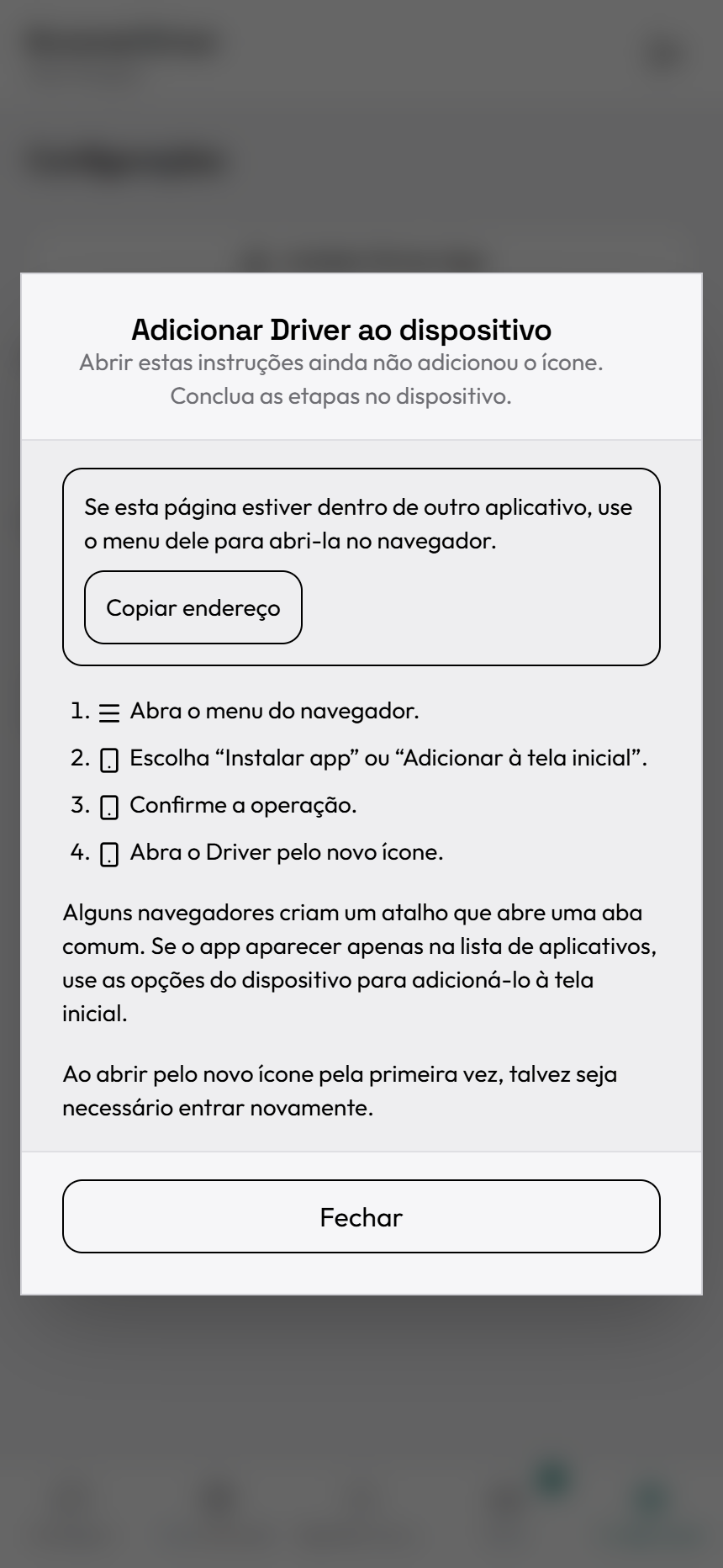
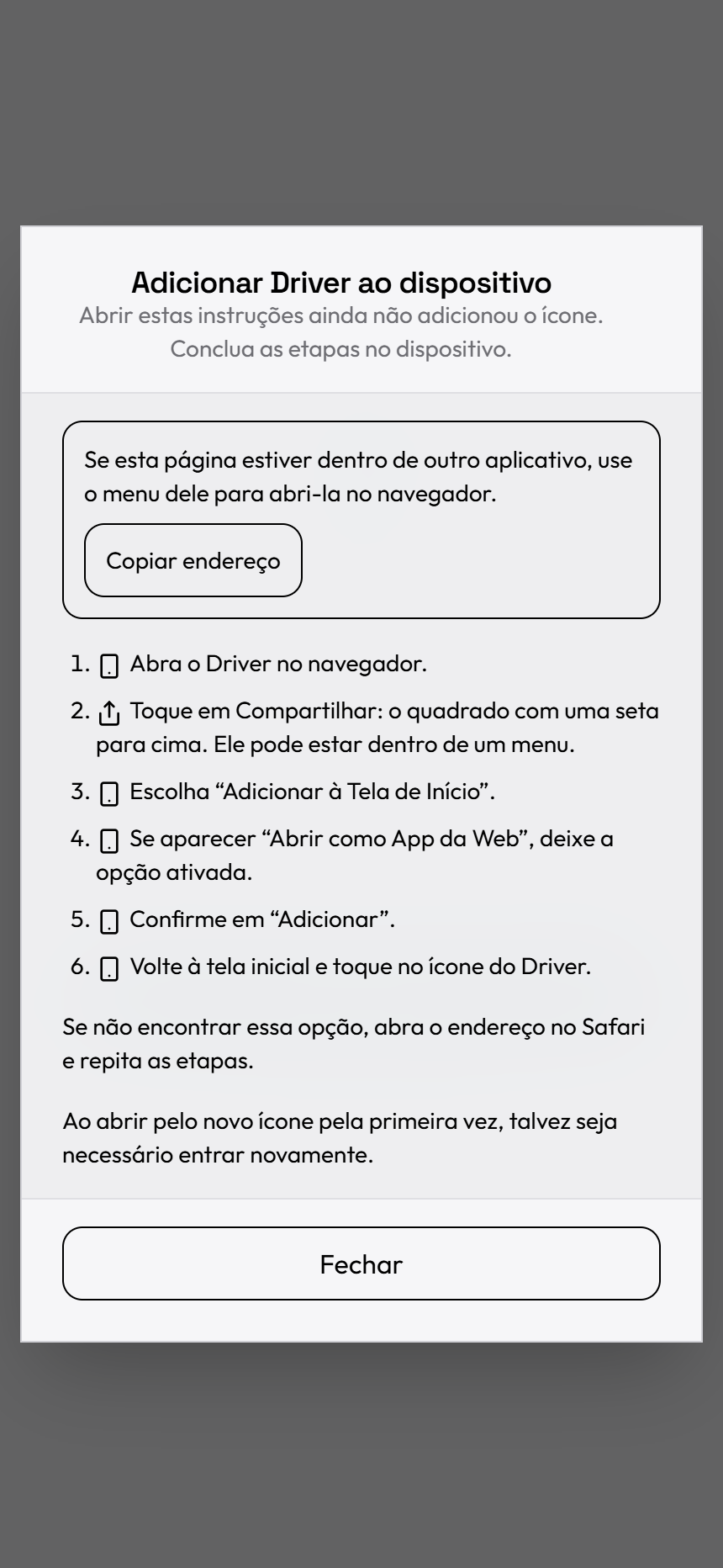
Instruções de instalação Android dentro do Driver. Conclua a etapa de adicionar ou instalar do próprio navegador. Tela do Driver em português com dados fictícios. Exemplo de treinamento.Instruções para iPhone e iPad dentro do Driver. Termine de adicionar o ícone no Safari. Tela do Driver em português com dados fictícios. Exemplo de treinamento.
Está concluído quando
O ícone na tela inicial abre o site Brummel Driver.
Se algo der errado
Não aparece uma solicitação automática de instalação.Use as instruções manuais para seu navegador. A ausência dessa solicitação não significa que o site está indisponível.
Adicionar à Tela de Início não aparece no iPhone ou iPad.Abra o endereço diretamente no Safari, em vez de um navegador dentro de outro aplicativo. Confira Compartilhar novamente.
Você não encontra o ícone.Confira outras páginas da tela inicial ou a busca de aplicativos do celular. Você ainda pode abrir o site no navegador.
Lembre-se
Instalar um ícone não comprova que notificações ou chamadas em segundo plano estão ativadas. Mantenha o aplicativo aberto nas tarefas que precisam de conexão.
TUTORIAL 03
Encontre ou inicie uma conversa
O que você vai fazer
Abra a conversa correta antes de enviar qualquer coisa.
Antes de começar
Entre na sua conta.
Tenha conexão para carregar conversas e contatos atualizados.
Siga estas etapas
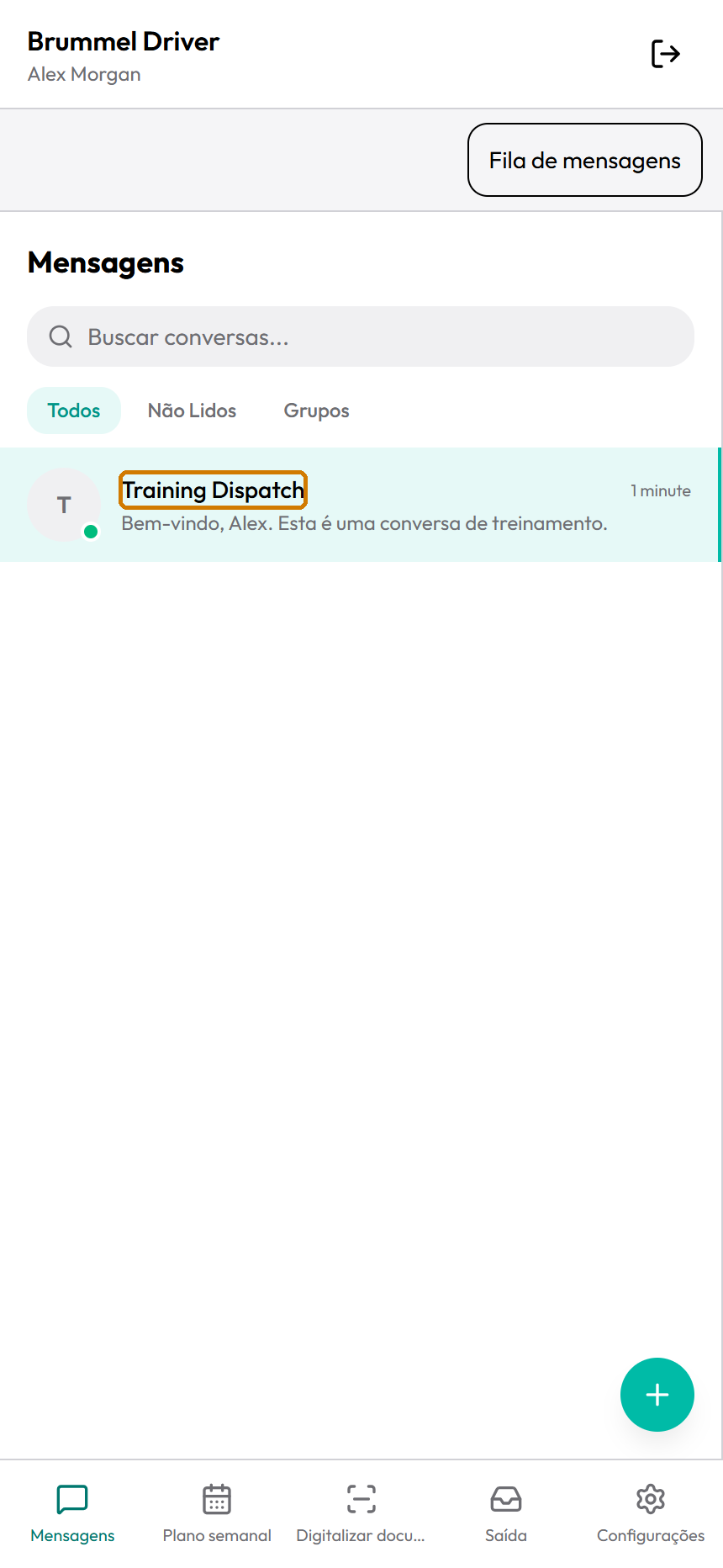
Toque em Mensagens.A lista de conversas aparece.Encontre a conversa correta. Todos, Não Lidos e Grupos alteram a lista. Tela do Driver em português com dados fictícios. Exemplo de treinamento.
Toque em Buscar conversas....O campo de busca está pronto.
Digite parte do nome da pessoa ou uma palavra da prévia da última mensagem.As conversas correspondentes permanecem na lista.
Toque em Todos para mostrar todas as conversas correspondentes.Apague o texto da busca se quiser a lista completa.
Toque em Não Lidos para mostrar conversas com mensagens não lidas.A lista contém as conversas não lidas que correspondem à busca.
Toque em Grupos se quiser conversas em grupo.O filtro de grupos fica selecionado.
Toque na conversa desejada.Confira o nome no alto da tela.Confira o nome do contato no alto da tela antes de enviar qualquer coisa. Tela do Driver em português com dados fictícios. Exemplo de treinamento.
Role para cima para ler mensagens anteriores.As mensagens anteriores carregam enquanto você percorre o histórico.
Role para baixo para voltar às mensagens recentes.Use o botão de seta para baixo quando aparecer.
Toque no botão de voltar Mensagens para retornar à lista de conversas.A aba inferior Mensagens também abre a área de mensagens.
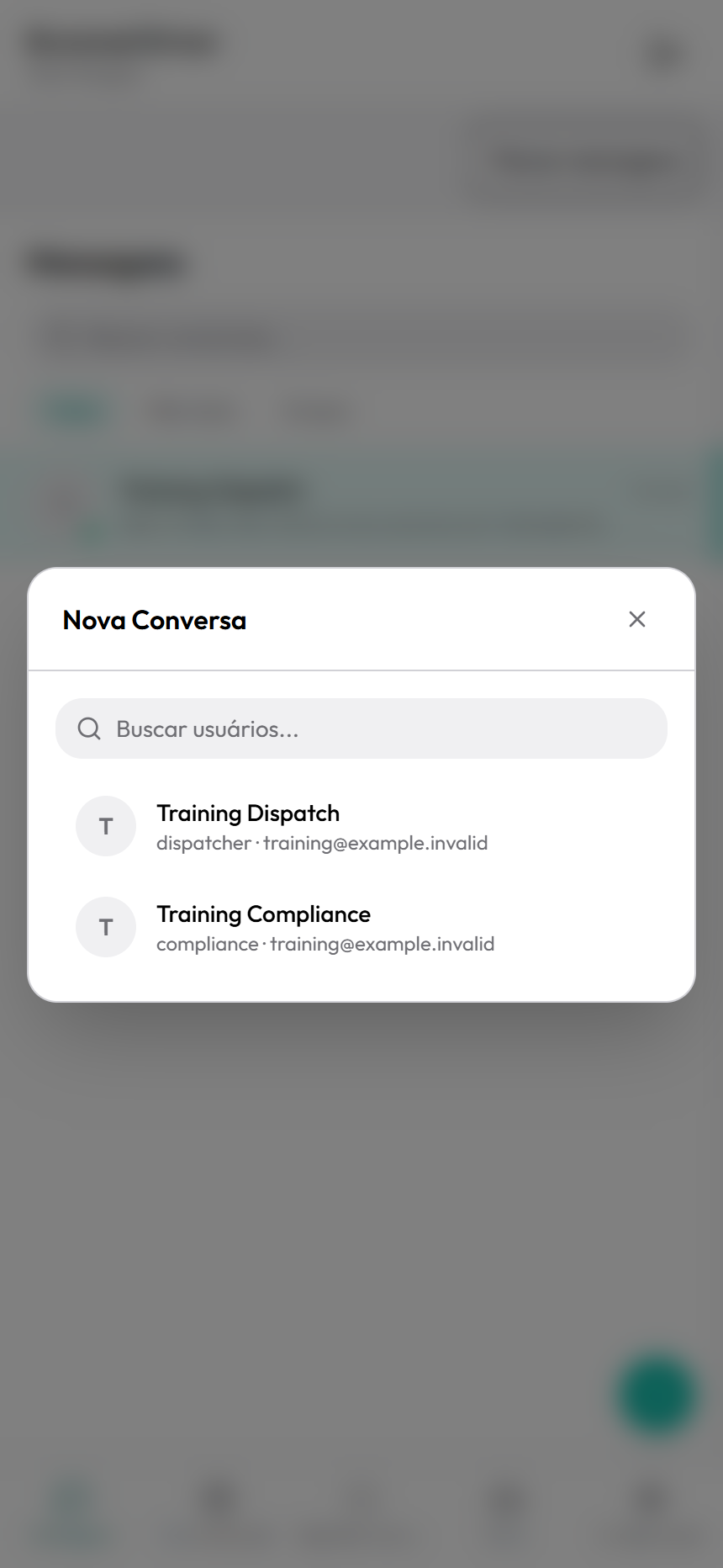
Para iniciar uma conversa, toque no botão + na lista.Um pequeno menu abre.
Toque em Nova Conversa.Um seletor de contatos aparece.Escolha a pessoa desejada antes de iniciar uma conversa. Tela do Driver em português com dados fictícios. Exemplo de treinamento.
Digite um nome em Buscar usuários....Somente os contatos disponíveis para sua conta são oferecidos.
Toque na pessoa correta.A conversa direta, nova ou existente, abre.
Está concluído quando
O nome da pessoa ou do grupo correto aparece acima das mensagens.
Se algo der errado
Aparece Nenhuma conversa encontrada.Apague a busca e escolha Todos. Confira sua conexão.
Uma pessoa não aparece no seletor.O acesso é controlado pela Brummel. Procure seu contato habitual na empresa; não use a conta de outra pessoa.
A conversa informa que somente quem criou pode enviar.É um canal de transmissão. Leia as publicações e use outra conversa permitida para responder.
Lembre-se
Os estados Online, Ausente, Ocupado ou Offline de um contato indicam presença. Eles não confirmam a leitura de uma mensagem específica.
TUTORIAL 04
Escreva e envie uma mensagem
O que você vai fazer
Envie um texto e confira se a Brummel o recebeu.
Antes de começar
Abra a conversa correta.
Confira o nome da pessoa ou do grupo.
Assista a esta tarefa
Leia a transcrição do vídeo
Envie uma mensagem
Use Mensagens para enviar uma informação clara à pessoa certa. Comece com o veículo estacionado em segurança.
Toque em Mensagens e encontre a conversa desejada. Use Buscar conversas para procurar pelo nome.
Abra a conversa. Confira o nome no alto da tela antes de digitar.
Toque em Digite uma mensagem. Escreva sua mensagem e corrija os erros enquanto o texto ainda está na caixa.
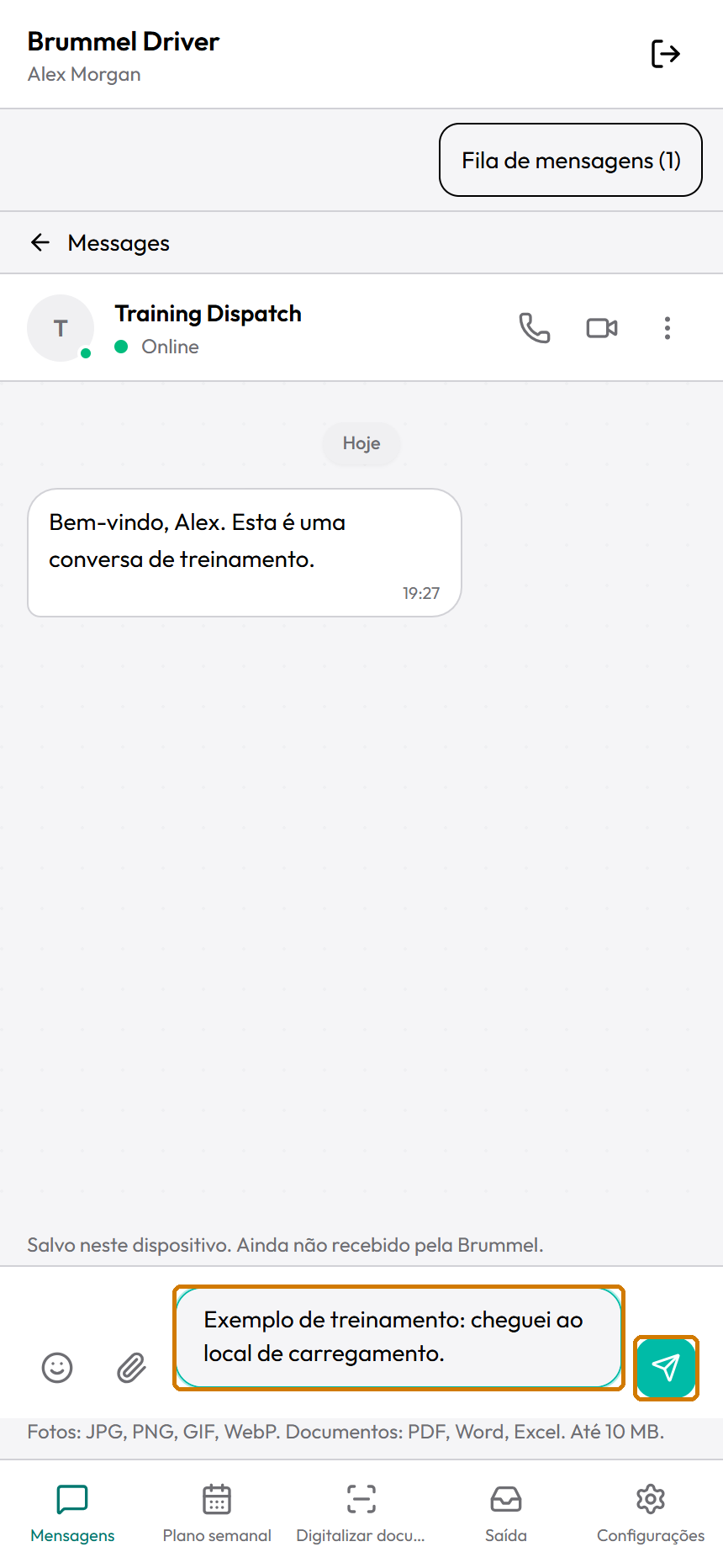
Salvo neste dispositivo significa que o rascunho está apenas neste aparelho. Ele ainda não foi recebido pela Brummel.
Leia o texto mais uma vez. Toque em Enviar quando o destinatário e a mensagem estiverem corretos.
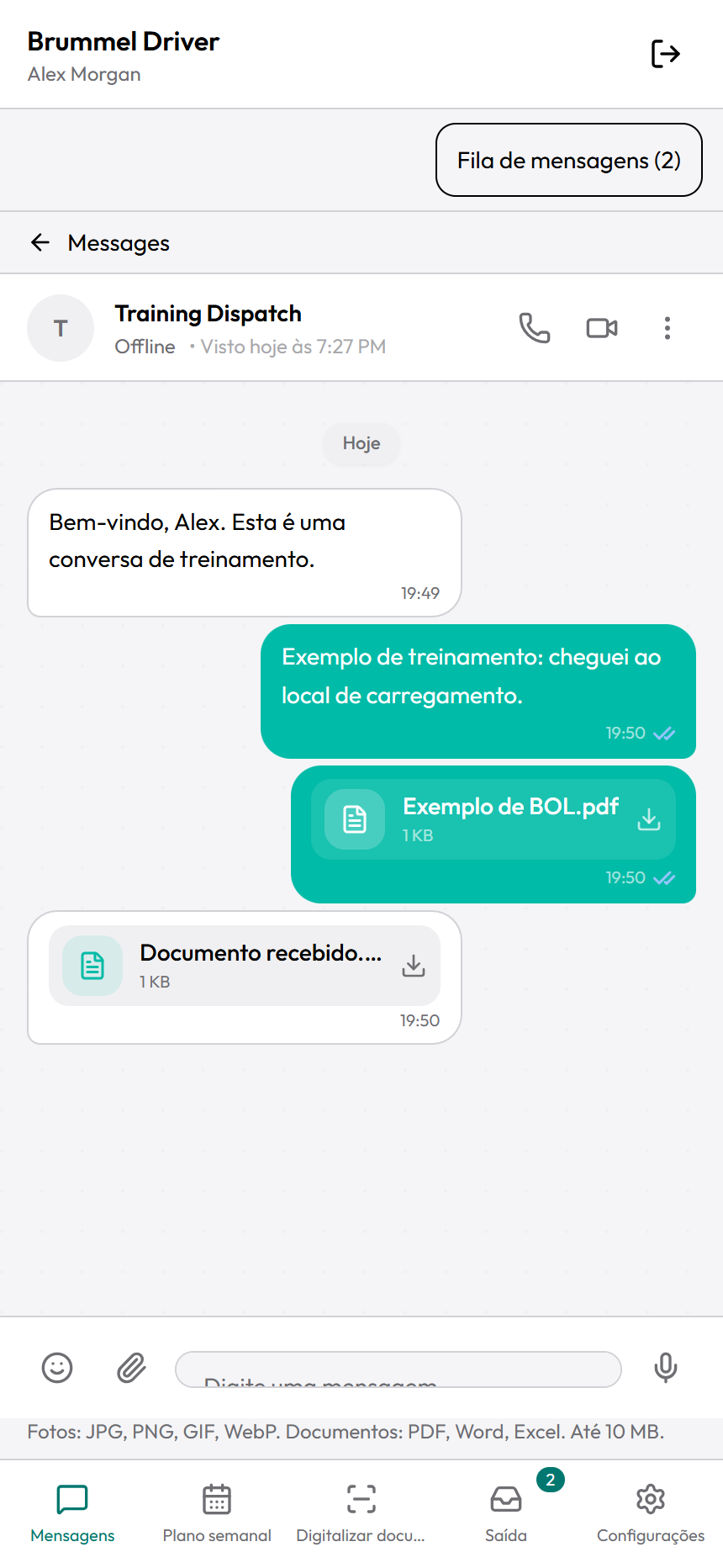
Em Mensagens, abra Fila de mensagens para conferir as pendências. Não crie outra cópia durante a verificação da entrega.
Mantenha o Driver aberto e conectado. Quando a mensagem sair da fila, toque em Conversas.
Abra a mesma conversa. Está concluído quando a mensagem aparece nela e já não está pendente.
A narração foi gerada por inteligência artificial. As etapas escritas ensinam a mesma tarefa.
Siga estas etapas
Toque em Digite uma mensagem....O teclado aparece.Escreva uma mensagem clara e use a seta de envio. Tela do Driver em português com dados fictícios. Exemplo de treinamento.
Escreva sua mensagem.No treinamento, use uma mensagem claramente identificada como exemplo.
Corrija os erros na caixa de texto.Toque onde deseja alterar e edite o texto.
Toque no ícone de sorriso se quiser um emoji.As opções de emoji aparecem.
Toque no emoji desejado.Ele é inserido no rascunho.
Leia a mensagem mais uma vez.Confira o destinatário e o texto.
Toque em Enviar.A mensagem entra na fila. A caixa de texto vazia, sozinha, não comprova recebimento.
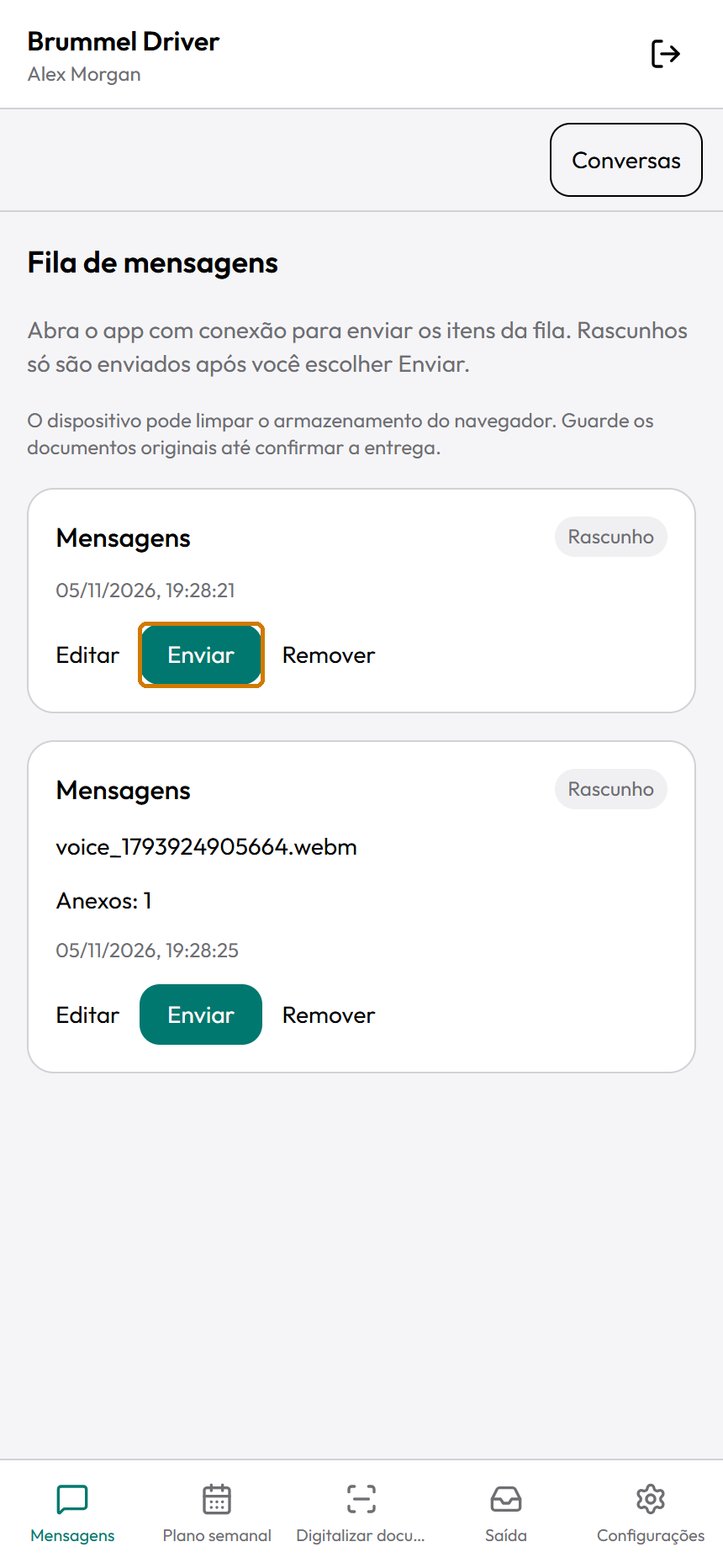
Abra Fila de mensagens em Mensagens.Um item pendente pode aparecer aqui. Um item concluído pode já ter saído da fila.
Toque em Conversas quando a mensagem não estiver mais pendente.A lista de conversas volta.
Abra a conversa desejada.Confira o nome no alto da tela.
Encontre a mensagem enviada.A mensagem correta aparece nessa conversa.
Fila de mensagens guarda os itens de conversa pendentes neste dispositivo. Tela do Driver em português com dados fictícios. Exemplo de treinamento.
Está concluído quando
Sua mensagem aparece na conversa correta e não consta mais como pendente na Fila de mensagens.
Se algo der errado
Aparece Salvo neste dispositivo. Ainda não recebido pela Brummel.É um rascunho salvo, não uma mensagem entregue. Escolha Enviar quando estiver pronto.
Aparece Aguardando envio, Enviando ou Verificando entrega.Mantenha o Driver aberto e conectado. Não crie outra cópia.
Aparece Requer atenção.Leia a orientação na Fila de mensagens. Use Tentar novamente somente quando a opção estiver disponível para esse item.
Lembre-se
Os rascunhos de texto são salvos neste dispositivo enquanto você digita. O dispositivo pode limpar o armazenamento do navegador. Um rascunho salvo não é uma mensagem recebida pela Brummel.
Para sair da conversa sem enviar, mantenha o texto como rascunho. Depois, abra Fila de mensagens em Mensagens para editar, enviar ou remover.
Nenhuma mensagem pendente. significa que a fila local está vazia. Não significa que alguém leu a conversa.
TUTORIAL 05
Envie e abra fotos ou arquivos
O que você vai fazer
Compartilhe um arquivo na conversa correta.
Antes de começar
Abra a conversa correta.
Use somente um arquivo que você tem permissão para compartilhar.
Fotos e documentos de conversa devem ter no máximo 10 MB.
Assista a esta tarefa
Leia a transcrição do vídeo
Envie uma foto ou arquivo
Envie fotos e arquivos somente na conversa desejada. Confira primeiro o nome no alto da tela.
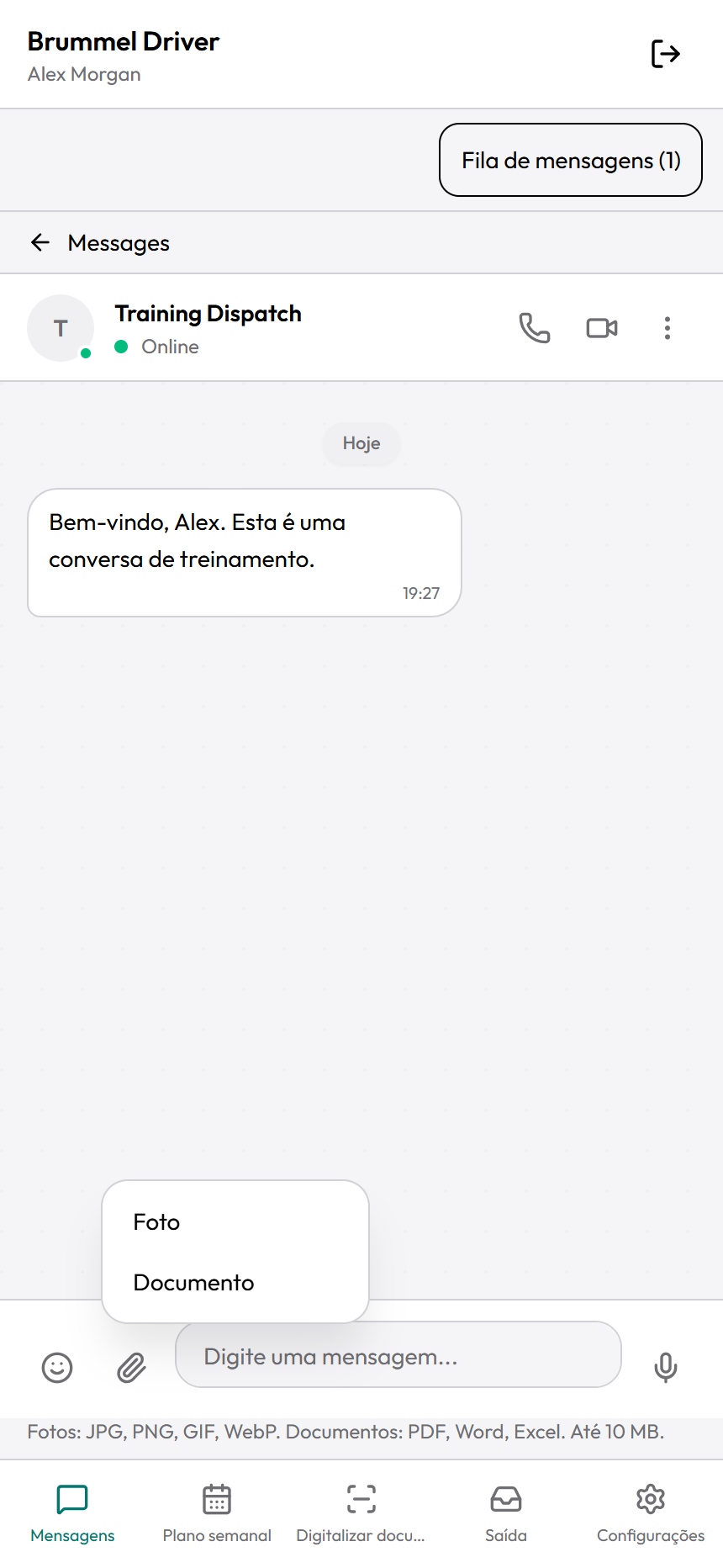
Toque no clipe ao lado da caixa de mensagem. O menu oferece Foto e Documento.
Escolha Foto para uma imagem ou Documento para um arquivo. O seletor de arquivos do celular será aberto.
Escolha o arquivo correto. Os anexos de conversa devem ter no máximo dez megabytes.
Escolher um arquivo salva um rascunho. A entrega ainda não foi concluída. Em Mensagens, abra Fila de mensagens.
Confira o anexo e a conversa. Se estiver errado, remova o rascunho e selecione novamente o arquivo correto.
Toque em Enviar no rascunho correto. Mantenha o Driver aberto e conectado durante o envio.
Quando ele sair da fila, toque em Conversas. Abra a conversa desejada e confira se o anexo aparece nela.
Toque em uma foto recebida para ampliar ou no nome de um documento para abrir. Proteja os arquivos privados.
A narração foi gerada por inteligência artificial. As etapas escritas ensinam a mesma tarefa.
Siga estas etapas
Toque no clipe ao lado da caixa de mensagem.Foto e Documento aparecem.Escolha a ação de foto ou documento na conversa. Tela do Driver em português com dados fictícios. Exemplo de treinamento.
Toque em Foto para uma imagem ou Documento para um arquivo.O seletor de arquivos do celular abre.
Escolha o arquivo.Selecionar o arquivo salva um rascunho local. A entrega ainda não foi concluída.
Abra Fila de mensagens em Mensagens.Encontre o rascunho do anexo.
Confira o texto do nome do arquivo e a quantidade de anexos.A fila não mostra prévia do arquivo. Se escolheu o arquivo errado, remova o rascunho e selecione o correto na conversa desejada.
Toque em Enviar no rascunho correto.Aguarde a mudança de estado.
Toque em Conversas depois que o anexo sair da Fila de mensagens.A lista de conversas volta.
Abra a conversa desejada.Confira se o anexo aparece nessa conversa.
Para ver uma foto recebida, toque na imagem da conversa.Uma imagem maior abre.
Toque no ícone de download se precisar de uma cópia.O navegador pode baixar a imagem ou abri-la em outra visualização.
Toque em X para fechar a imagem ampliada.A conversa volta.
Para abrir um documento recebido, toque no nome do arquivo.Um visualizador ou download do navegador abre. Relatórios privados usam o visualizador separado Relatório privado.
Volte ao Driver depois de ver o arquivo.Confira o nome da conversa antes de enviar outro item.
Fila de mensagens guarda os itens de conversa pendentes neste dispositivo. Tela do Driver em português com dados fictícios. Exemplo de treinamento.
Está concluído quando
O anexo aparece na conversa correta e não está mais pendente na Fila de mensagens, ou o arquivo recebido foi aberto com sucesso.
Se algo der errado
O arquivo é rejeitado.Use JPG, PNG, GIF ou WebP para fotos de conversa, ou PDF, Word ou Excel para documentos. Confira o limite de 10 MB.
O arquivo não foi enviado após a seleção.Abra Fila de mensagens em Mensagens. Selecionar um arquivo cria um rascunho que ainda precisa de Enviar.
O celular pergunta qual aplicativo deve abrir o arquivo.Escolha um aplicativo compatível com esse tipo de arquivo. Para PDF, use um leitor de PDF.
Lembre-se
Use Digitalizar documentos para o fluxo guiado de BOL, POD e recibo de lumper. Enviar um arquivo como anexo de conversa é uma ação separada.
BOL significa bill of lading, conhecimento de embarque. POD significa proof of delivery, comprovante de entrega.
TUTORIAL 06
Grave e ouça mensagens de voz
O que você vai fazer
Envie um áudio curto e use os controles de reprodução.
Antes de começar
Estacione em segurança.
Abra a conversa correta.
Permita o acesso ao microfone quando o navegador solicitar.
Assista a esta tarefa
Leia a transcrição do vídeo
Envie uma mensagem de voz
Envie uma mensagem de voz curta quando falar for mais fácil do que digitar. Estacione em segurança e abra a conversa correta.
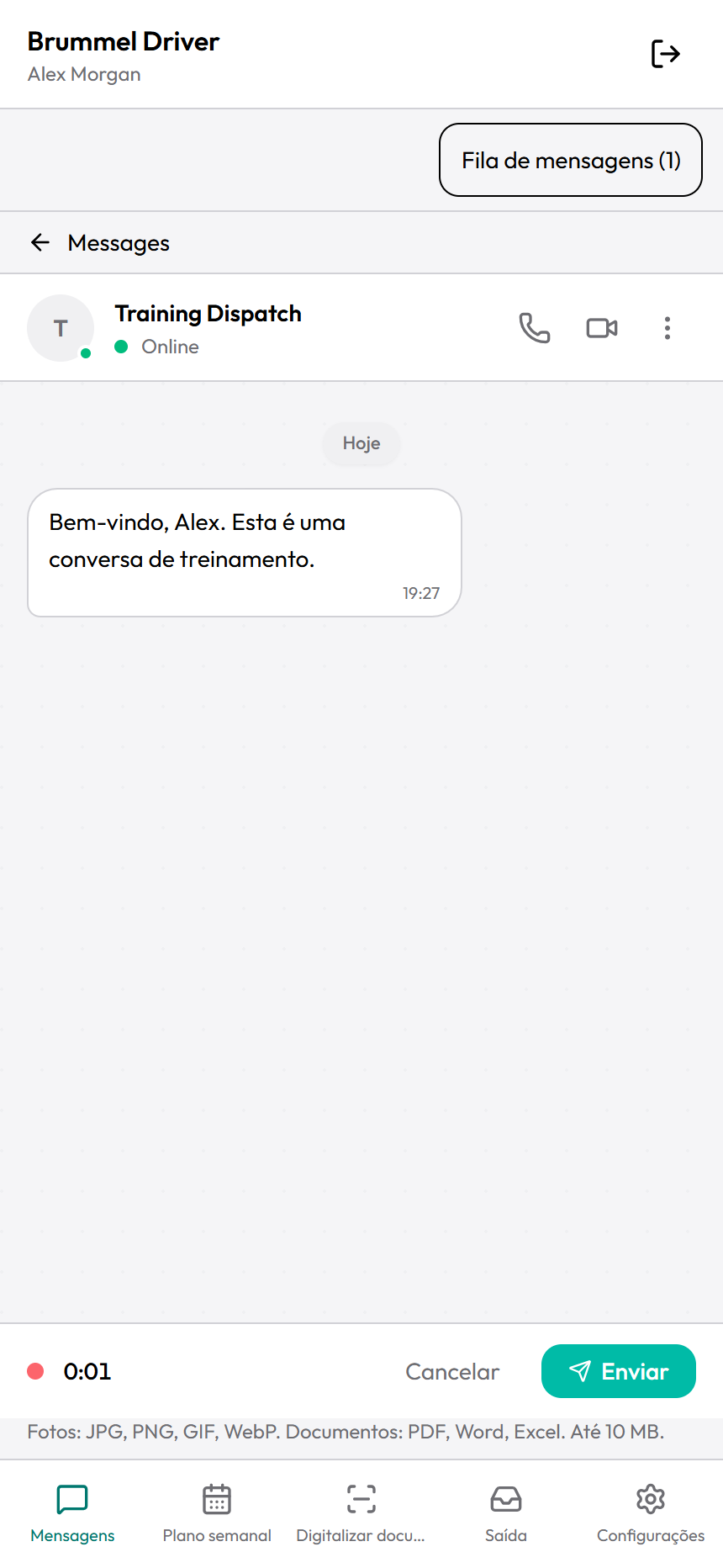
Deixe a caixa de texto vazia. Toque no ícone de microfone ao lado dela.
Permita o acesso ao microfone se o navegador solicitar. O contador indica que a gravação começou.
Fale com clareza. Toque em Cancelar se quiser descartar esta gravação e começar de novo.
Toque em Enviar para terminar a gravação. Esse primeiro Enviar salva um rascunho de voz na Fila de mensagens.
Em Mensagens, abra Fila de mensagens. Encontre o anexo de voz e toque em Enviar nesse rascunho.
Quando ele sair da fila, abra a conversa desejada. Confira se a mensagem de voz aparece nela.
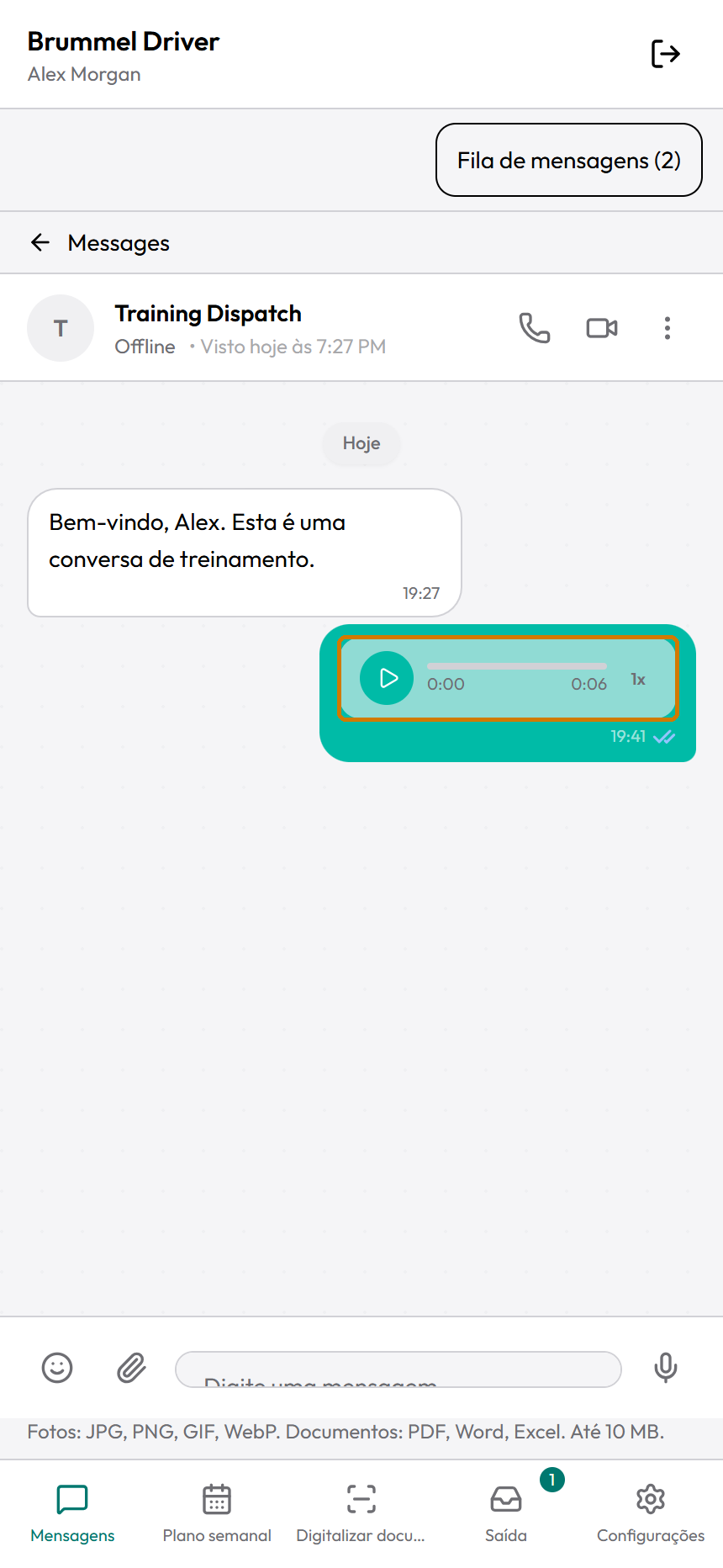
Toque no triângulo para ouvir. Toque em pausar para interromper por um momento ou mova o controle para repetir um trecho.
Se estiver rápido demais, toque no botão de velocidade até voltar a uma vez. Se não houver som, confira o volume do celular.
A narração foi gerada por inteligência artificial. As etapas escritas ensinam a mesma tarefa.
Siga estas etapas
Deixe a caixa de texto vazia.O ícone de microfone aparece no lugar do ícone Enviar texto.
Toque no microfone.A gravação começa e um contador aparece.Use os controles da gravação para terminar ou cancelar sua mensagem de voz. Tela do Driver em português com dados fictícios. Exemplo de treinamento.
Permita o acesso ao microfone se o navegador solicitar.Gravar exige permissão de microfone para o site do Driver.
Fale com clareza.Mantenha o celular perto o suficiente para sua voz ser ouvida.
Toque em Cancelar se quiser descartar a gravação.A caixa de mensagem normal volta sem salvar o áudio.
Toque em Enviar se quiser manter a gravação.Isso salva o arquivo de voz como rascunho na Fila de mensagens.
Abra Fila de mensagens em Mensagens.Encontre o novo anexo de voz.
Toque em Enviar nesse rascunho.O item entra no processo de entrega.
Toque em Conversas depois que o item sair da Fila de mensagens.A lista de conversas volta.
Abra a conversa desejada.Confira se a mensagem de voz aparece.
Para ouvir um áudio recebido, toque no triângulo de reprodução.O áudio começa.Reproduza uma mensagem de voz. Você pode pausar, escolher um trecho ou mudar a velocidade. Tela do Driver em português com dados fictícios. Exemplo de treinamento.
Toque em pausar para interromper por um momento.O áudio pausa.
Toque em reproduzir para continuar ouvindo.A reprodução continua.
Mova o pequeno controle de progresso para repetir um trecho.O tempo decorrido muda.
Toque em 1x para alterar a velocidade.O botão alterna entre 1.5x, 2x e novamente 1x.
Está concluído quando
O áudio aparece na conversa correta e não está mais pendente na Fila de mensagens, ou você ouviu o áudio recebido.
Se algo der errado
A gravação não começa.Confira a permissão de microfone no navegador e tente novamente. Se outro aplicativo estiver usando o microfone, termine essa tarefa primeiro.
Você não ouve a reprodução.Confira o volume do celular e a saída Bluetooth. Toque em reproduzir novamente.
O áudio está rápido demais.Toque no botão de velocidade até aparecer 1x.
Lembre-se
Há duas ações Enviar para uma mensagem de voz: manter a gravação e depois enviar o rascunho na Fila de mensagens. Confira a conversa após a segunda ação.
TUTORIAL 07
Faça, atenda e encerre uma chamada
O que você vai fazer
Use os controles de chamada em uma conversa direta.
Antes de começar
Estacione em segurança.
Use uma conversa direta com a pessoa desejada.
Mantenha a conexão e permita acesso ao microfone. Vídeo também exige acesso à câmera.
Assista a esta tarefa
Leia a transcrição do vídeo
Faça e encerre uma chamada
Estacione em segurança antes da chamada. Mantenha o Driver aberto e conectado. Abra uma conversa direta com a pessoa desejada.
Confira o nome da pessoa. Toque no telefone para chamada de áudio ou na câmera para vídeo.
Permita o acesso ao microfone quando solicitado. Uma videochamada também precisa de permissão de câmera para o site do Driver.
Aguarde enquanto aparecer Chamando ou Conectando. Um contador em andamento indica que a chamada está ativa.
Toque no controle do microfone para silenciar sua voz. O microfone riscado indica que está no mudo.
Toque novamente para ativar o áudio. Em uma videochamada, o controle de câmera liga ou desliga sua câmera.
Toque no telefone vermelho para encerrar a chamada. Confira se a conversa voltou à tela.
Ao receber uma chamada, confira quem está ligando. Use o telefone verde para atender ou o vermelho para recusar.
Se não houver áudio, confira mudo, volume e Bluetooth. Não conte com o toque de chamada quando o aplicativo estiver fechado ou o celular bloqueado.
A narração foi gerada por inteligência artificial. As etapas escritas ensinam a mesma tarefa.
Siga estas etapas
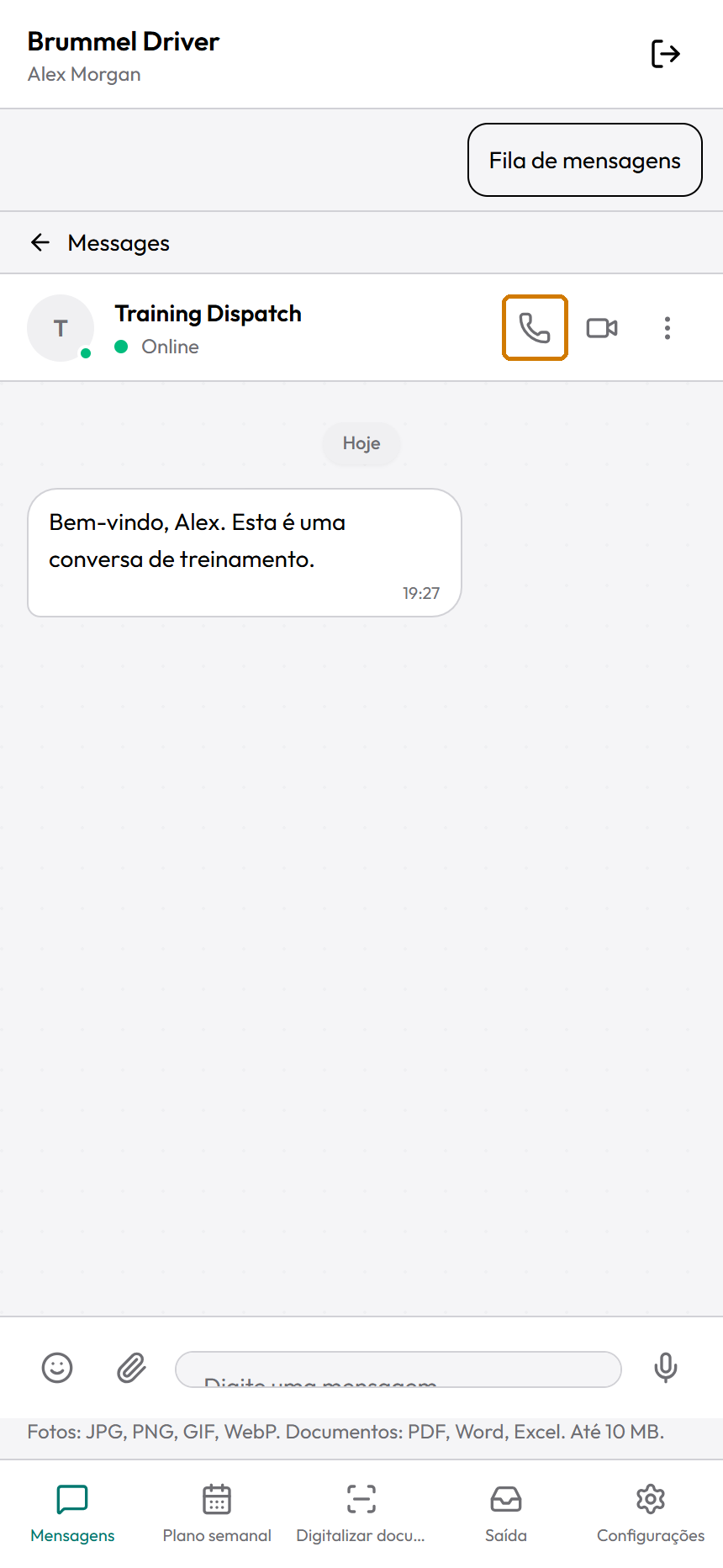
Abra a conversa direta.Confira o nome da pessoa.Os ícones de telefone e vídeo iniciam chamadas com este contato. Tela do Driver em português com dados fictícios. Exemplo de treinamento.
Toque no telefone para uma chamada de áudio.Para vídeo, toque no ícone de câmera.
Permita o acesso solicitado ao microfone ou à câmera.Conceda permissão somente ao site verdadeiro do Driver.
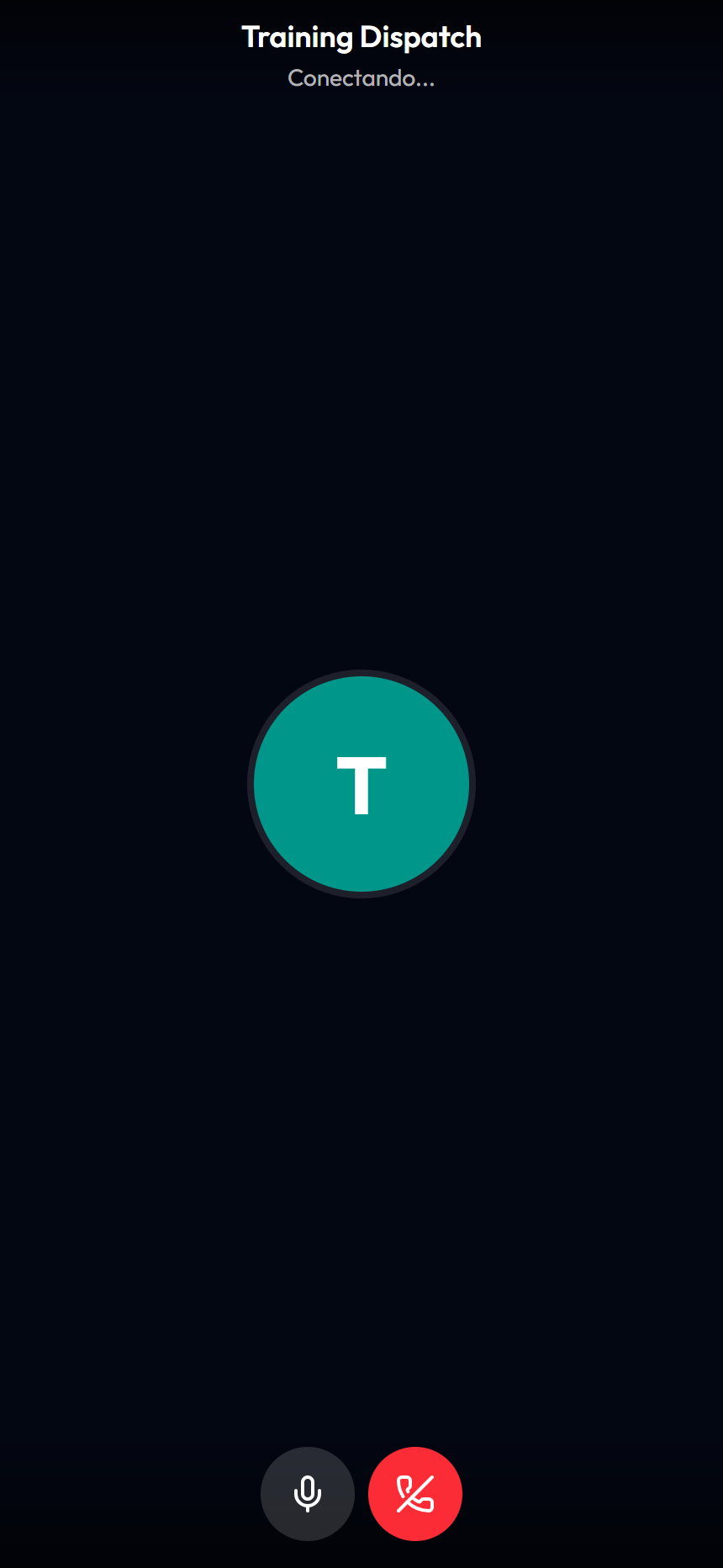
Aguarde enquanto aparecer Chamando... ou Conectando....Um contador em andamento indica uma chamada ativa.
Toque no controle do microfone para silenciar sua voz.O microfone riscado indica que está no mudo.Esta chamada ainda mostra Conectando... O microfone silencia ou ativa o áudio; o telefone vermelho encerra. Tela do Driver em português com dados fictícios. Exemplo de treinamento.
Toque novamente no microfone para ativar o áudio.O ícone normal de microfone volta.
Durante uma videochamada, toque no controle de câmera para ligá-la ou desligá-la.O ícone da câmera muda.
Toque em Trocar câmera durante o vídeo se precisar da outra câmera.A prévia muda quando o celular tem uma segunda câmera disponível.
Arraste sua pequena prévia de vídeo se ela cobrir algo que você precisa ver.Ela permanece dentro da área da chamada. Com teclado, selecione a prévia e use as setas.
Toque no telefone vermelho para encerrar.A chamada termina e a conversa volta.
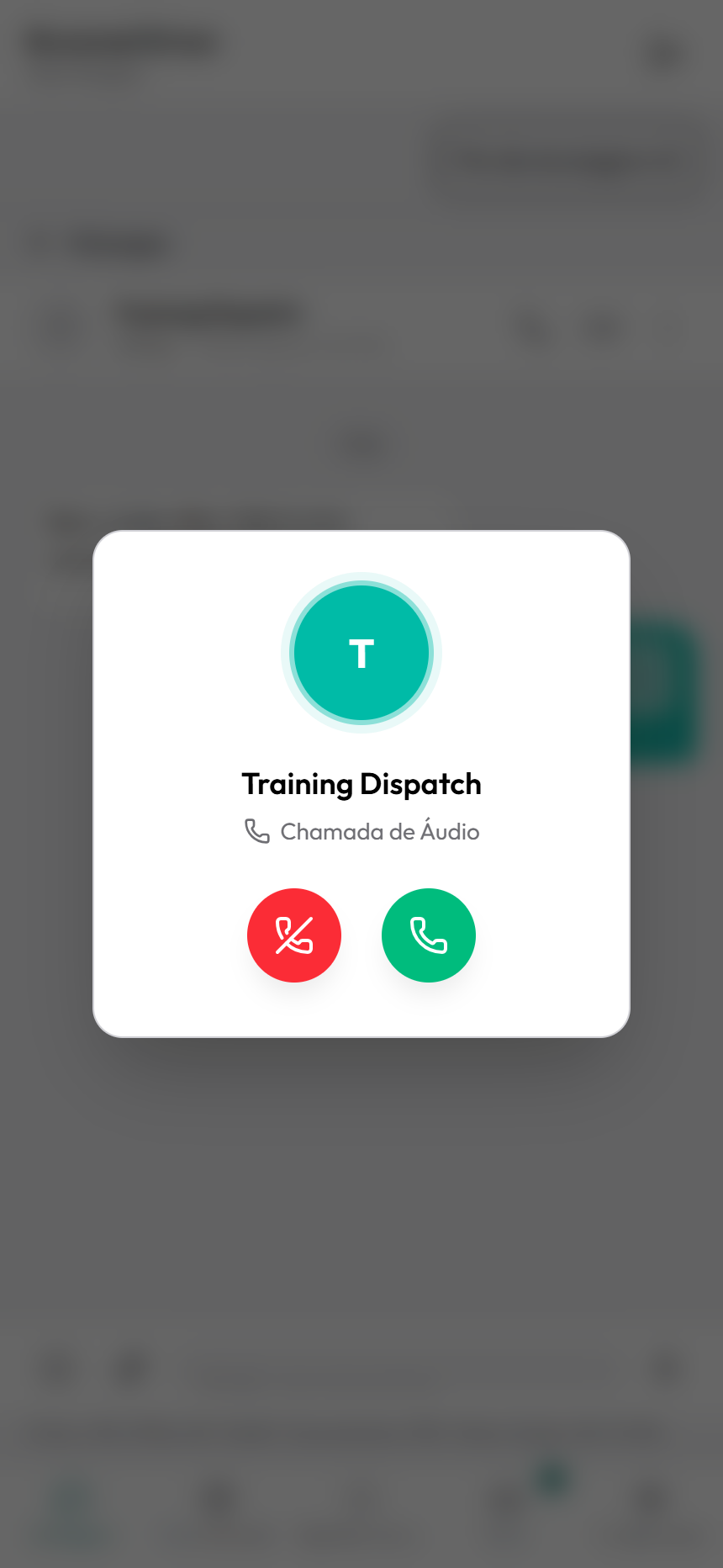
Ao receber uma chamada, confira quem está ligando.O painel mostra Chamada de Áudio ou Chamada de Vídeo.Chamada de áudio recebida: o telefone verde atende; o vermelho recusa. Tela do Driver em português com dados fictícios. Exemplo de treinamento.
Toque no telefone verde para atender.Aguarde a tela de chamada ativa e o contador em andamento.
Toque no telefone vermelho se quiser recusar.A chamada recebida fecha.
Está concluído quando
O contador avançou durante a conexão e a chamada terminou depois que você tocou no telefone vermelho.
Se algo der errado
O botão de chamada está indisponível.Seu navegador pode não oferecer chamadas ou pode faltar permissão de áudio e vídeo. Leia a explicação exibida.
A chamada permanece em Conectando....Confira a conexão. Encerre a tentativa se ela não conectar e use um meio de contato já aprovado.
Não há áudio.Confira mudo, volume do celular e Bluetooth. Peça que a outra pessoa confira o microfone também.
Aparece Não foi possível trocar a câmera. Verifique as permissões e as câmeras disponíveis.Confira a permissão da câmera. Seu dispositivo pode ter apenas uma câmera disponível. Continue com a câmera atual ou encerre a chamada.
Lembre-se
Chamadas aparecem somente em conversas diretas no Driver.
Não conte com o toque quando o celular estiver bloqueado, o navegador fechado ou o aplicativo em segundo plano. Mantenha o Driver aberto para chamadas.
TUTORIAL 08
Adicione ou altere seu Plano semanal
O que você vai fazer
Registre as datas e os detalhes de um plano.
Antes de começar
Conecte-se à internet.
Saiba quais datas e horários precisa informar.
Siga o que foi combinado com a Brummel. Salvar um plano, por si só, não comprova aprovação da empresa.
Assista a esta tarefa
Leia a transcrição do vídeo
Adicione um Plano semanal
Use Plano semanal para registrar as datas e os detalhes de um plano. Conecte-se à internet antes de fazer alterações.
Toque em Plano semanal. Use as setas para encontrar a semana desejada e toque em Adicionar.
Em Novo plano, escolha o tipo correspondente. Por exemplo, escolha Treinamento para registrar um treinamento.
Defina Início. Confira a data e o horário antes de passar ao próximo campo.
Defina Fim depois de Início. Se o aplicativo pedir um horário final posterior, corrija antes de salvar.
Informe um Motivo claro, se necessário. Preencha Cidade e Estado quando se aplicarem ao plano.
Confira Bloquear despacho. Marque Repetir semanalmente somente se o plano deve se repetir. Revise novamente as datas.
Toque em Salvar. Quando a lista voltar, confira tipo, datas, horários e motivo do registro salvo.
Use o lápis para corrigir um registro. Cancelar deixa as alterações sem salvar. Salvar um plano não comprova aprovação da empresa.
A narração foi gerada por inteligência artificial. As etapas escritas ensinam a mesma tarefa.
Siga estas etapas
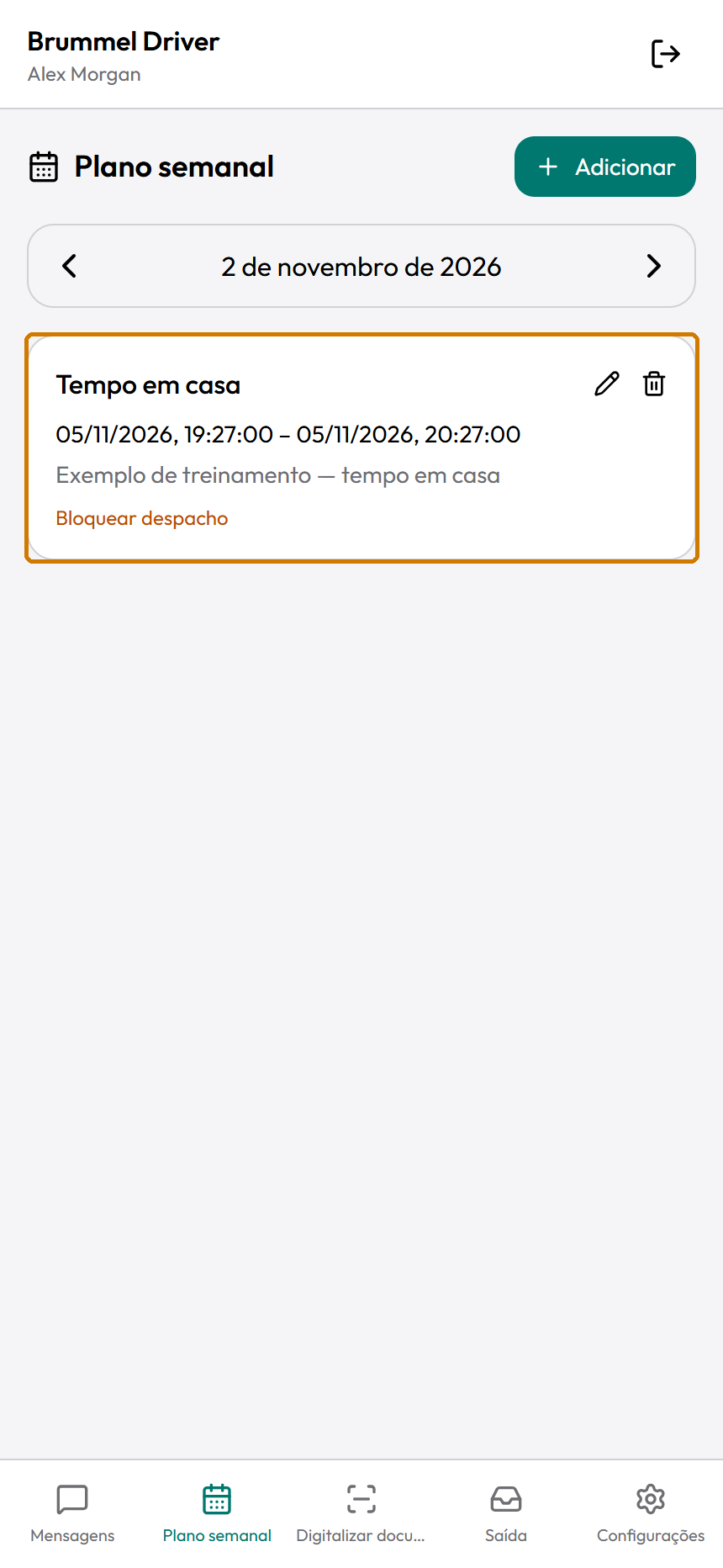
Toque em Plano semanal.A semana atual e seus registros aparecem.Leia datas e detalhes do plano salvo. O lápis permite alterar. Tela do Driver em português com dados fictícios. Exemplo de treinamento.
Toque na seta esquerda ou direita para encontrar a semana desejada.Confira a data acima dos registros.
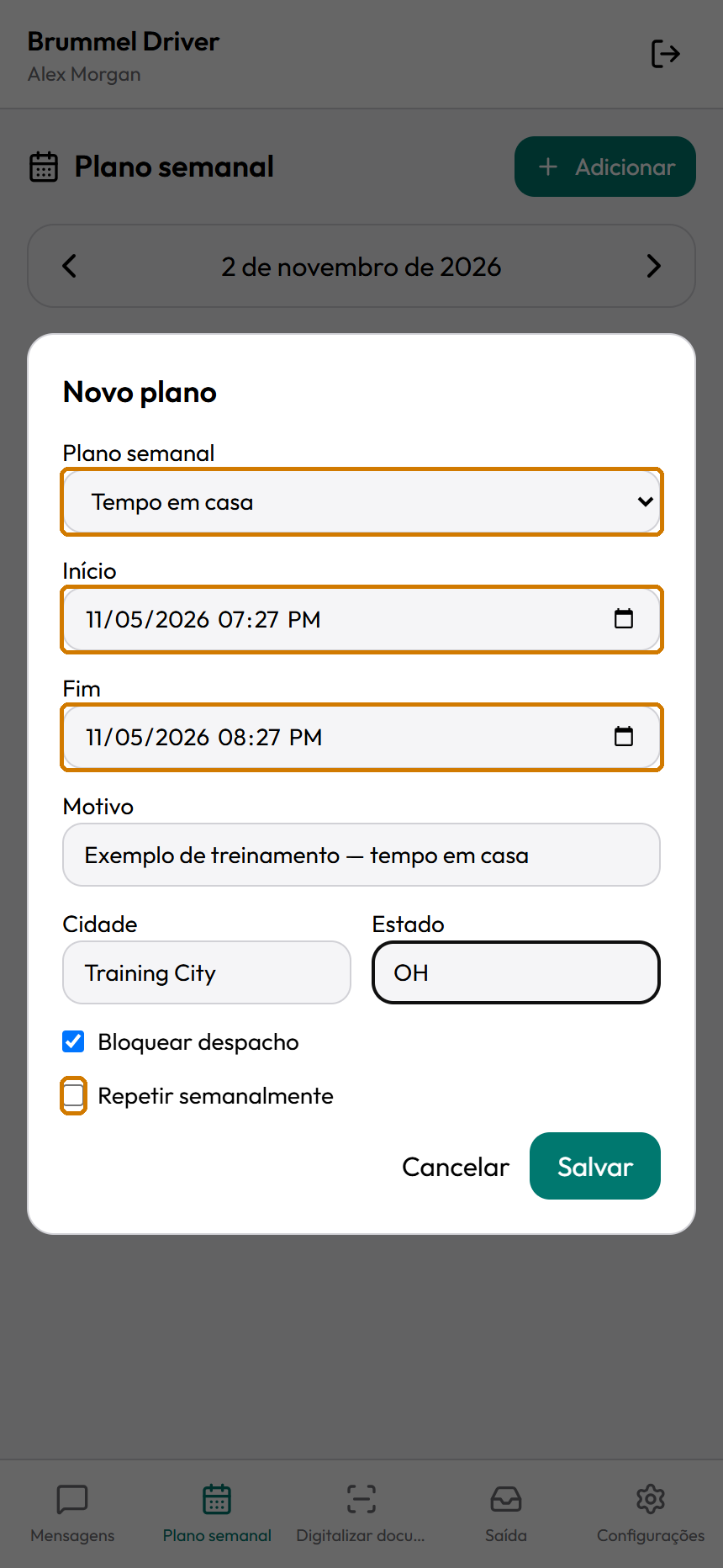
Toque em Adicionar.Novo plano abre.Preencha um campo por vez. Confira Início e Fim antes de Salvar. Tela do Driver em português com dados fictícios. Exemplo de treinamento.
Escolha um tipo no campo Plano semanal.As opções incluem Tempo em casa, Férias, Licença médica, Treinamento, Manutenção, Plano semanal e Outro.
Defina Início.Confira a data e o horário.
Defina Fim.Escolha uma data e um horário posteriores a Início.
Informe um Motivo, se necessário.Use uma explicação curta e clara.
Informe Cidade, se aplicável.Confira a escrita.
Informe Estado, se aplicável.Use o local correspondente ao plano.
Confira Bloquear despacho.Essa opção vem marcada em um plano novo. Mantenha ou altere conforme o plano desejado.
Marque Repetir semanalmente somente se o plano deve se repetir.Deixe desmarcado para um plano que acontecerá uma única vez.
Toque em Salvar.O formulário fecha e a lista de planos recarrega.
Confira o registro salvo.Confirme tipo, datas, horários e motivo.
Para corrigir um registro, toque no lápis.O formulário de edição abre.
Altere o campo que precisa de correção.Confira o valor antes de salvar.
Toque em Salvar para enviar a correção.Confira o registro atualizado na lista.
Para abandonar alterações do formulário, toque em Cancelar.O formulário fecha sem enviar essas alterações.
Para remover um plano, toque na lixeira.O aplicativo pergunta Remover este plano?.
Confirme somente se quiser removê-lo.Cancele a confirmação do navegador para manter o plano.
Está concluído quando
O registro desejado aparece com datas e detalhes corretos, ou o plano removido não aparece mais.
Se algo der errado
Aparece Choose an end time after the start.A mensagem pede um horário final posterior ao inicial. Defina Fim depois de Início e toque em Salvar novamente.
O registro não está na semana exibida.Use as setas de semana para abrir as datas do registro.
Aparece Esta ação precisa de conexão.Reconecte antes de adicionar, alterar ou remover planos.
Lembre-se
Em registros repetidos, editar ou remover uma ocorrência atua sobre o plano que se repete. Não presuma que está alterando apenas uma semana.
O seletor de data e hora é fornecido pelo celular. Sua aparência pode ser diferente da imagem de treinamento.
TUTORIAL 09
Digitalize um BOL, POD ou recibo de lumper
O que você vai fazer
Prepare um conjunto de documentos legível para a atribuição correta.
Antes de começar
Estacione em segurança.
Tenha o documento em papel correto e as fotos de lacre e termostato exigidas.
Conecte-se para o Driver confirmar sua atribuição.
Guarde todos os originais até confirmar o recebimento.
Assista a esta tarefa
Leia a transcrição do vídeo
Digitalize e envie um documento
Estacione em segurança e guarde o documento original. Toque em Digitalizar documentos e confira a atribuição correta antes de continuar.
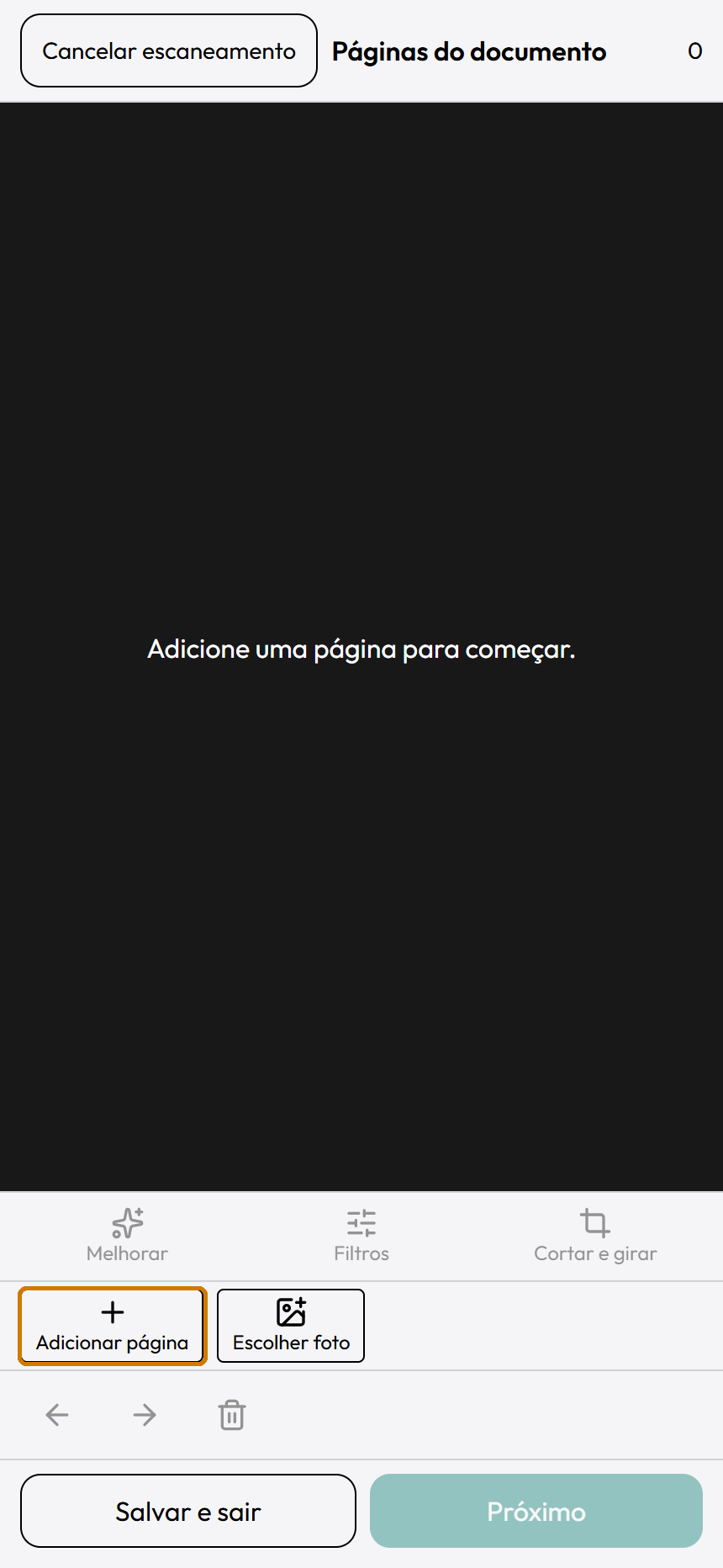
Toque em Adicionar página para usar a câmera. Use Escolher foto para uma imagem que já está no celular.
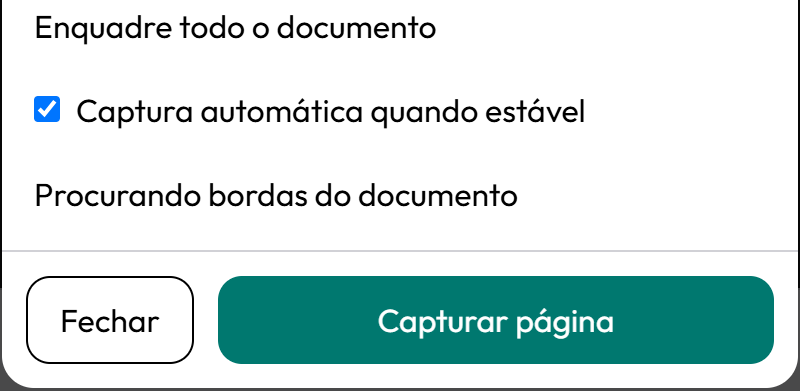
Mantenha toda a página visível, com texto legível e sem reflexos. Toque em Capturar página quando estiver pronto.
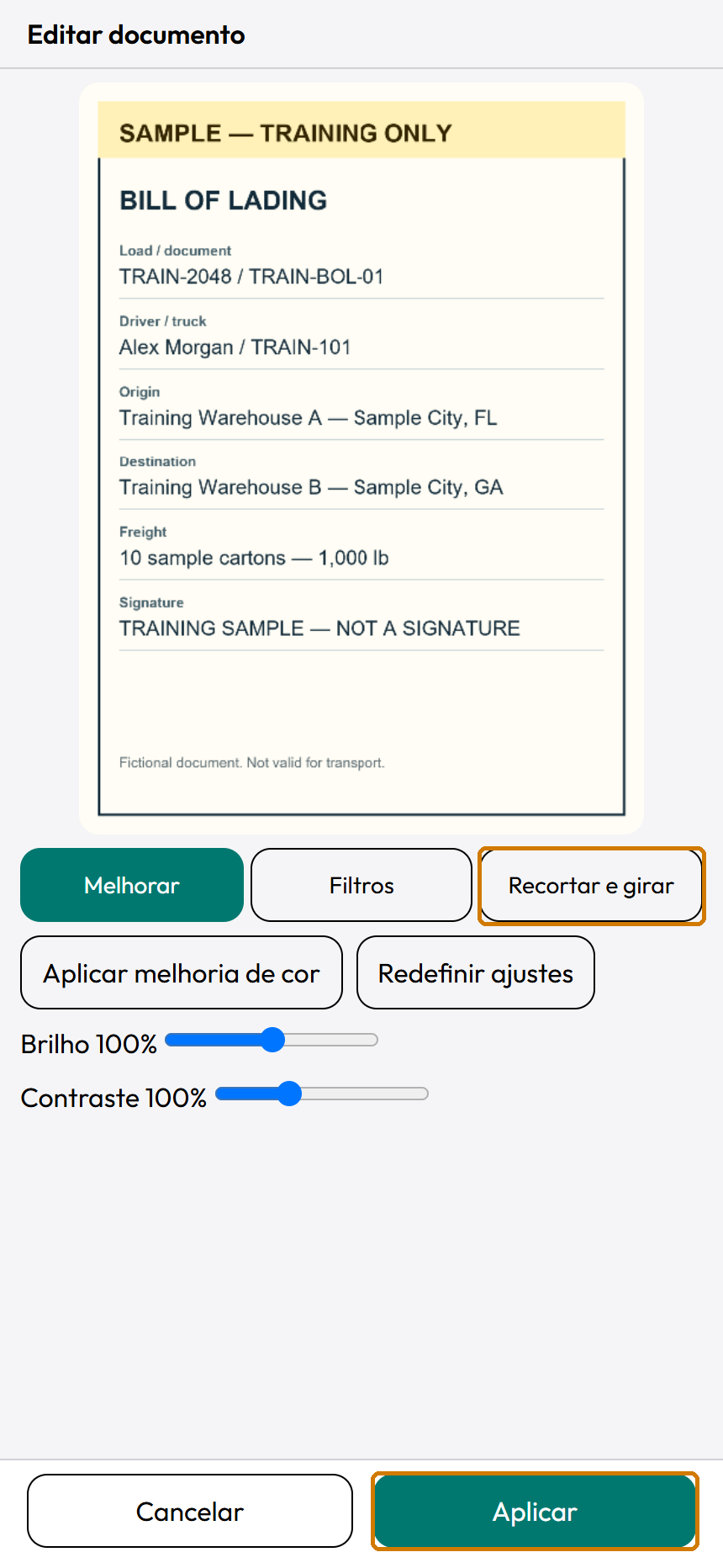
Revise a imagem em Editar documento. Preserve todo o texto e as assinaturas. Toque em Aplicar para manter a página.
Adicione as páginas restantes. Confira as miniaturas numeradas e a ordem. Toque em Próximo quando as páginas estiverem prontas.
Confira novamente Atribuição. Escolha Tipo de documento conforme o conhecimento de embarque, comprovante de entrega ou recibo de lumper.
Adicione as fotos de lacre e termostato solicitadas para BOL ou POD. Confira as prévias.
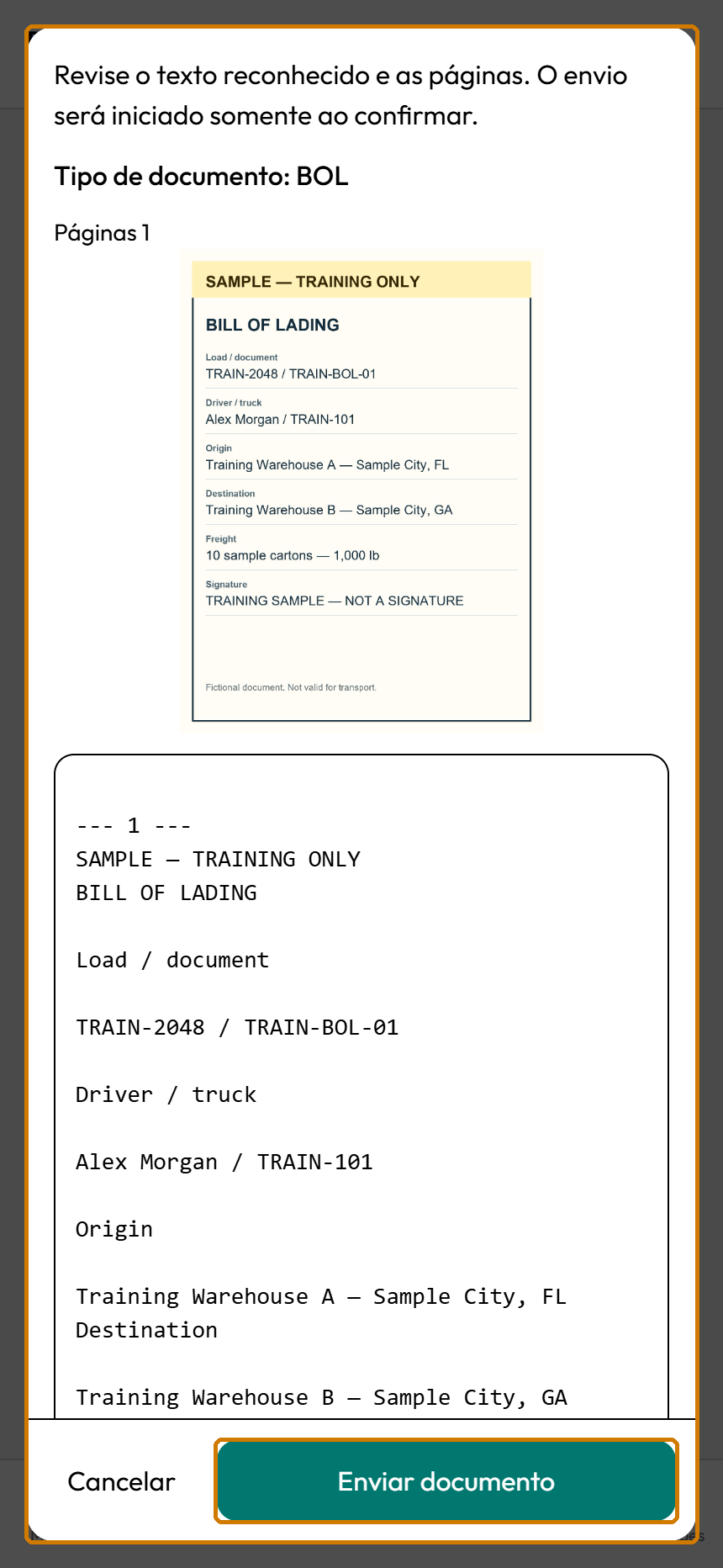
Toque em Revisar e enviar. Aguarde a janela de revisão. Confira as imagens das páginas e o texto reconhecido.
Toque em Cancelar para corrigir um erro. Toque em Enviar documento somente quando o conjunto e a atribuição estiverem corretos.
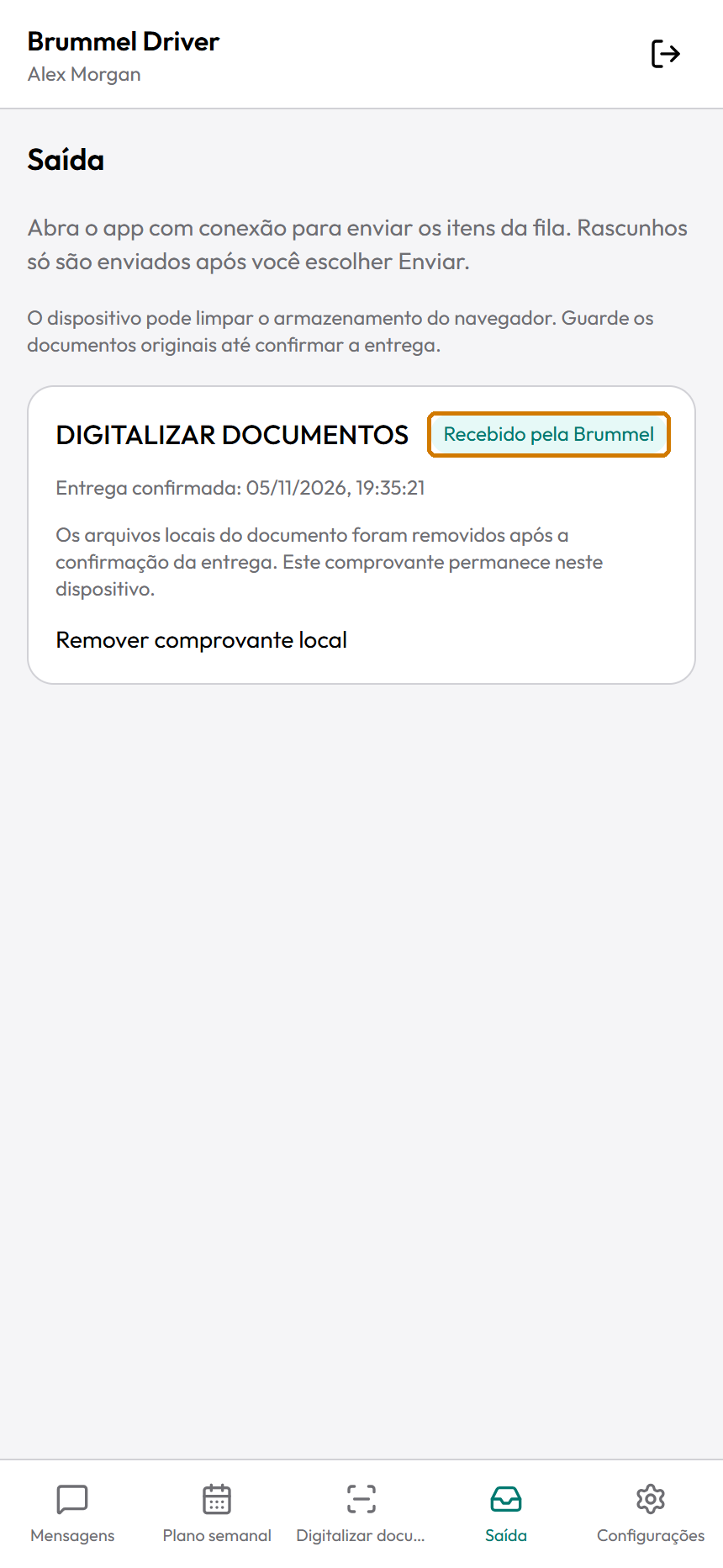
A aba Saída será aberta. Aguarde Recebido pela Brummel. Isso confirma o recebimento, mas não a aprovação do documento pelo escritório.
A narração foi gerada por inteligência artificial. As etapas escritas ensinam a mesma tarefa.
Siga estas etapas
Toque em Digitalizar documentos.Se uma atribuição já estiver selecionada, Câmera de documentos pode abrir imediatamente.
Feche a câmera se precisar conferir a atribuição primeiro.Páginas do documento fica visível. As ferramentas de página permanecem indisponíveis até selecionar uma atribuição válida.
Se aparecer Revisar atribuição, toque nessa opção.A tela de detalhes da atribuição abre.
Escolha a Atribuição correta quando houver uma escolha.A carga fictícia deste treinamento é TRAIN-2048. No trabalho, use a carga realmente atribuída a você.
Na tela de detalhes, toque em Editar páginas para voltar a Páginas do documento.A captura de páginas fica disponível após selecionar uma atribuição válida.
Toque em Adicionar página para abrir a câmera.O título é Câmera de documentos.
Permita acesso à câmera se solicitado.Mantenha toda a página no enquadramento.
Coloque a página em uma superfície plana e bem iluminada.Mantenha todos os cantos visíveis. Evite reflexos, dedos sobre o texto e sombras escuras.
Ative Captura automática quando estável se quiser captura automática.Use a opção somente quando estiver disponível em Câmera de documentos.
Segure o celular sem mover, com a página inteira visível.Se a captura automática funcionar, Editar documento abre com a página capturada.
Toque em Capturar página se a captura automática ainda não tiver ocorrido.A página capturada abre em Editar documento.
Para usar uma imagem existente, feche a câmera se estiver aberta.Páginas do documento fica visível.
Toque em Escolher foto.O celular abre o seletor de imagens.
Escolha a imagem.Cada imagem selecionada abre em Editar documento para revisão.
Confira a imagem em Editar documento.Leia o texto importante e veja se nenhuma parte da página está faltando.
Toque em Aplicar para manter a página.A página aparece em Páginas do documento.
Toque em Adicionar página ou Escolher foto para cada página adicional.Repita a revisão de imagem. Confira a quantidade de páginas.
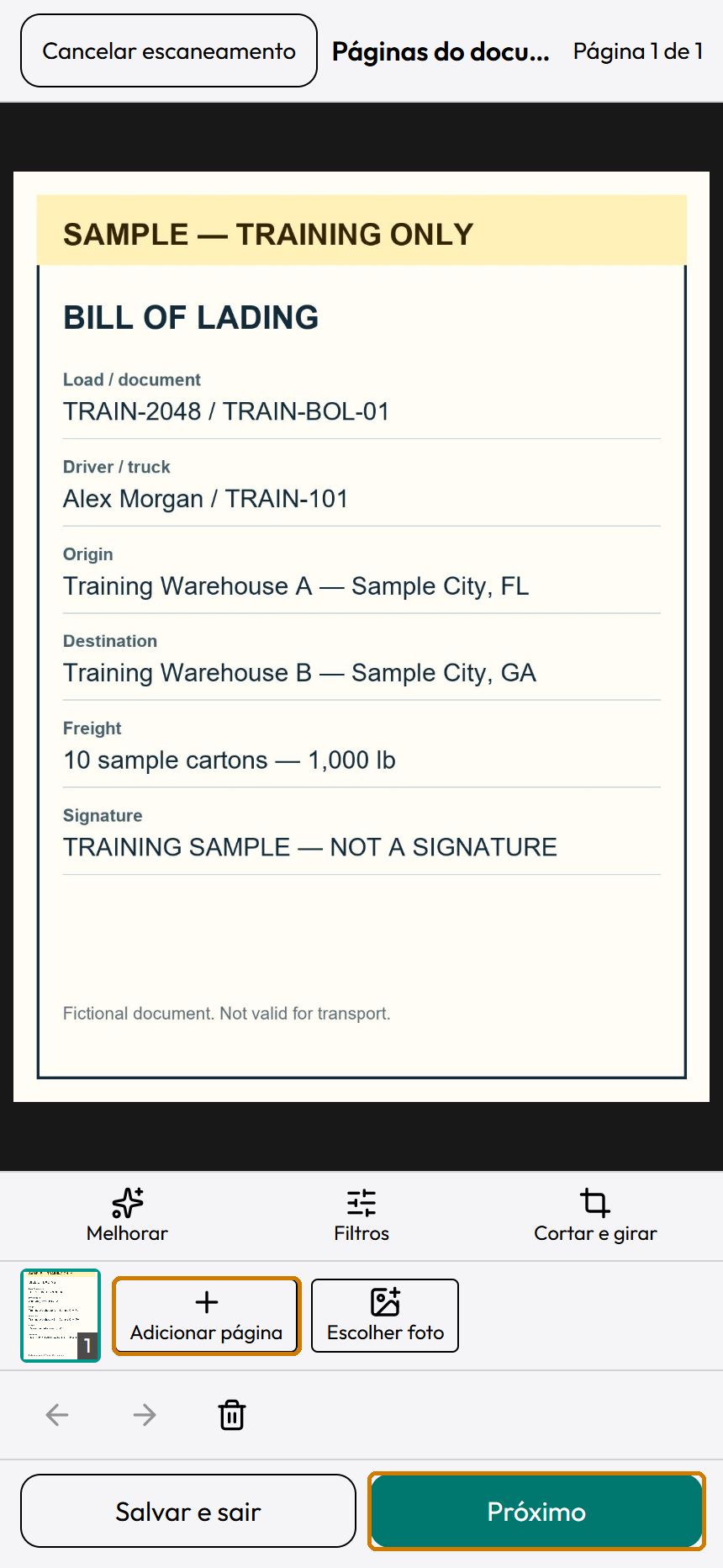
Toque em uma miniatura para selecionar a página.A prévia maior muda para a página selecionada.Selecione a miniatura da página que deseja ajustar. Confira a ordem antes de Próximo. Tela do Driver em português com dados fictícios. Exemplo de treinamento.
Use Mover página para antes ou Mover página para depois se a ordem estiver errada.As miniaturas numeradas mostram a nova ordem.
Para remover uma página indesejada, toque na lixeira dela.Leia Remover esta página somente deste rascunho? e confirme somente para essa página.
Toque em Próximo quando as páginas estiverem prontas.A tela de atribuição e detalhes do documento abre.
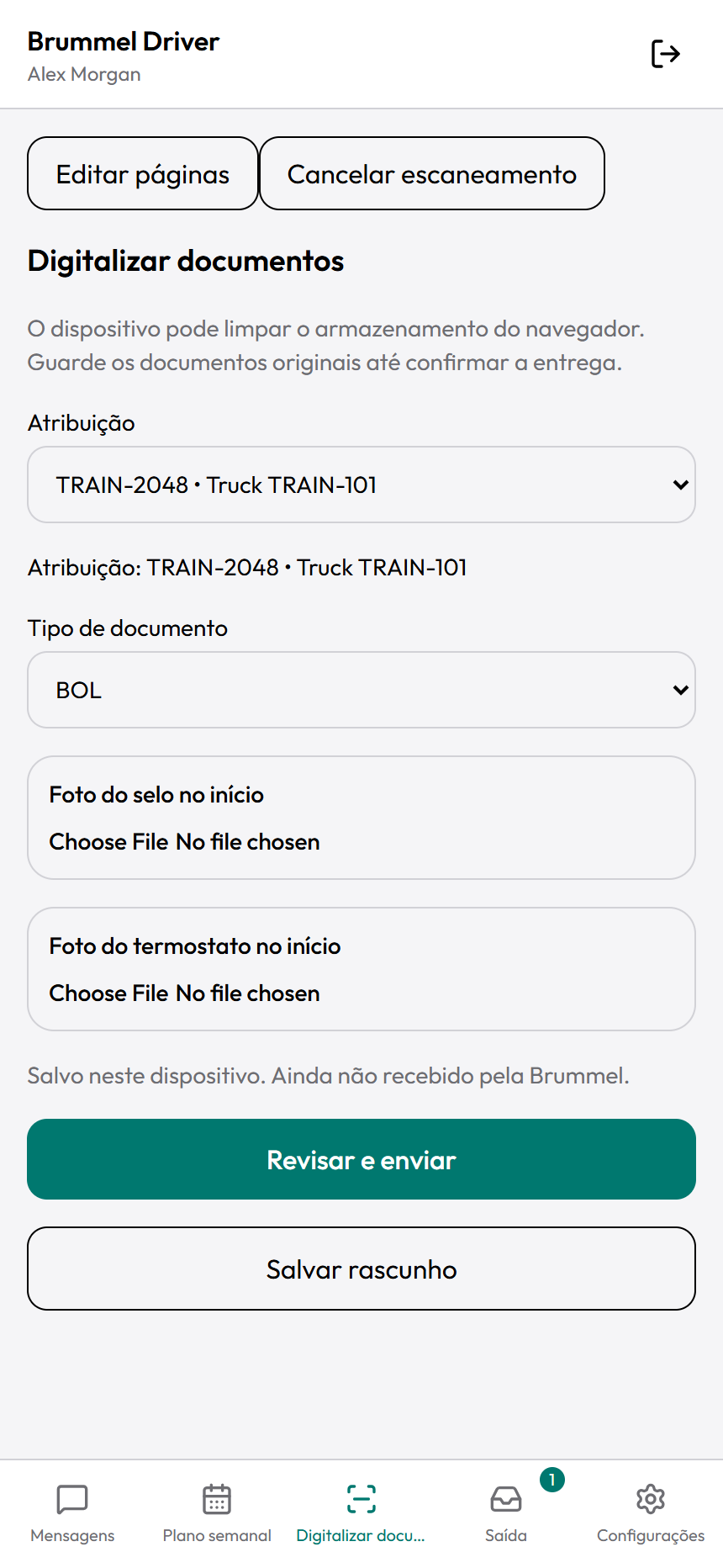
Confira Atribuição novamente.Pare se a carga selecionada não corresponder à do documento.Confirme Atribuição e Tipo de documento antes de Revisar e enviar. Salvar rascunho mantém o trabalho neste dispositivo. Tela do Driver em português com dados fictícios. Exemplo de treinamento.
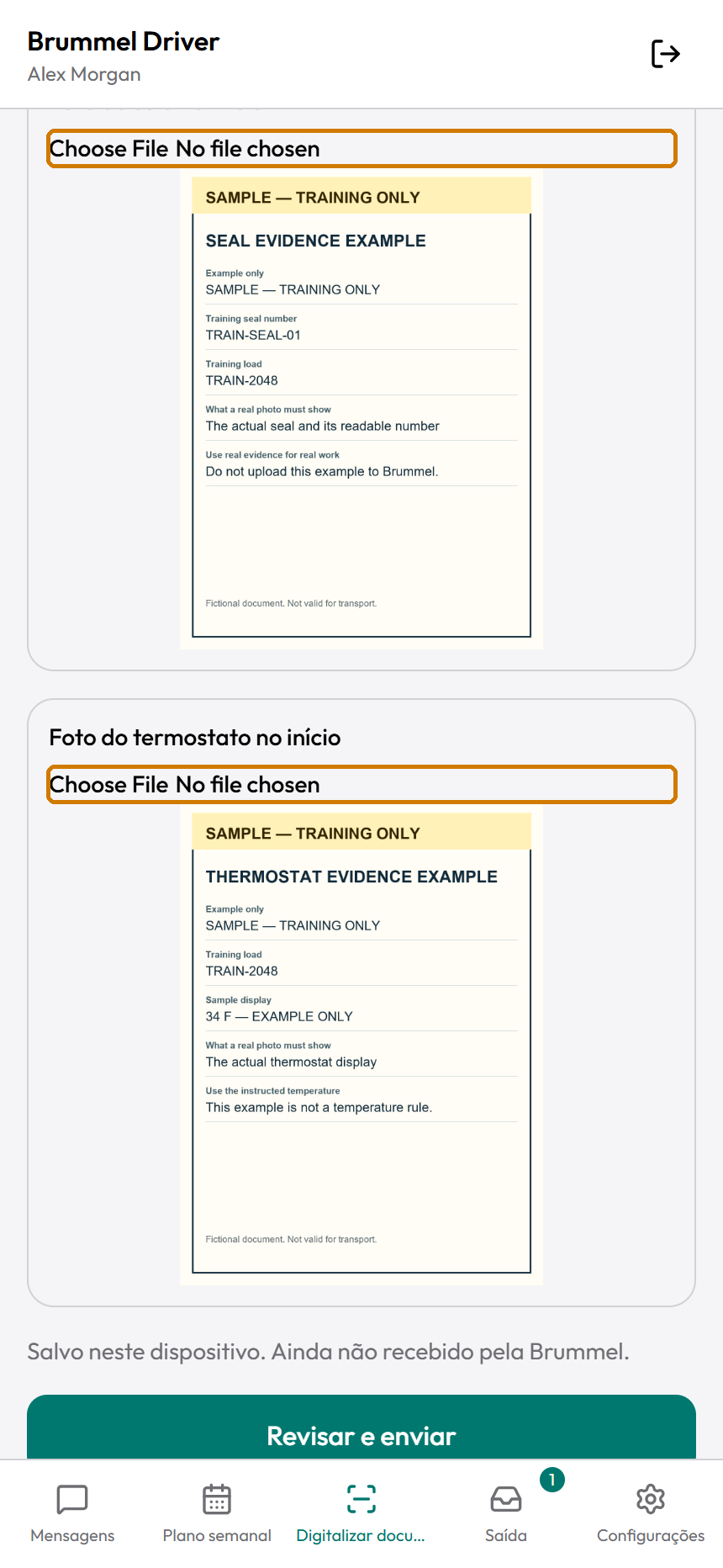
Escolha Tipo de documento.Escolha a opção BOL, POD ou Lumper receipt oferecida que corresponda ao documento.Confira Atribuição e Tipo de documento. Adicione exatamente as comprovações solicitadas. Tela do Driver em português com dados fictícios. Exemplo de treinamento.
Para BOL, adicione Foto do selo no início.Confira se a prévia da imagem obrigatória aparece.
Para BOL, adicione Foto do termostato no início.Confira se o visor de temperatura está legível.
Para POD, adicione Foto do selo no fim.Use a comprovação de fim de viagem solicitada nessa tela.
Para POD, adicione Foto do termostato no fim.Lumper receipt não mostra essas exigências de lacre e termostato.
Toque em Revisar e enviar.O Driver prepara o documento e reconhece o texto no próprio dispositivo.
Aguarde a janela de revisão.O texto reconhecido e as imagens aparecem. O envio ainda não começou.
Revise o texto reconhecido e as imagens das páginas.Confira se é o documento desejado para a atribuição selecionada.
Toque em Cancelar se precisar corrigir páginas, atribuição ou tipo.Faça a correção e use Revisar e enviar novamente.
Toque em Enviar documento quando o conjunto estiver correto.O Driver verifica a atribuição atual, coloca o documento na fila e abre Saída.
Confira o documento em Saída.Aguarde Recebido pela Brummel. Não envie outra cópia enquanto a entrega é verificada.
Páginas do documento está vazio. Adicionar página abre a câmera; Escolher foto seleciona uma imagem salva. Tela do Driver em português com dados fictícios. Exemplo de treinamento.Controles da câmera: Captura automática quando estável é opcional. Capturar página tira a foto manualmente. Fechar volta ao documento. Tela do Driver em português com dados fictícios. Exemplo de treinamento.Use Melhorar, Filtros ou Recortar e girar em Editar documento. Aplicar mantém o ajuste. Tela do Driver em português com dados fictícios. Exemplo de treinamento.Revise o documento preparado antes de escolher Enviar documento. Tela do Driver em português com dados fictícios. Exemplo de treinamento.
Está concluído quando
O conjunto correto de documentos mostra Recebido pela Brummel em Saída. Isso confirma recebimento, não uma aprovação separada do escritório.
Se algo der errado
A câmera está indisponível.Confira a permissão da câmera ou use Escolher foto. Se a câmera parou com o aplicativo em segundo plano, abra-a novamente.
Aparece Nenhum destinatário autorizado está disponível. Contate o despacho.Interrompa esse envio e procure seu despachante habitual. Não selecione uma atribuição sem relação com o documento.
O aplicativo pede para conferir a atribuição e o tipo do documento.Confira novamente a atribuição atual. Ela pode ter mudado desde que você começou.
O aplicativo informa que faltam fotos obrigatórias de lacre e termostato.Adicione as imagens específicas indicadas para o tipo de documento escolhido.
Aparece Não foi possível reconhecer texto. Usar PDF sem pesquisa?Cancele para tentar novamente com páginas mais nítidas. Se aceitar a alternativa, o PDF mantém as imagens sem texto pesquisável. Revise cada imagem antes de Enviar documento.
O documento é grande demais.Remova páginas desnecessárias ou use imagens menores e nítidas. Cada imagem selecionada pode ter até 20 MB, um documento até 30 páginas e o PDF montado até 15 MB.
Aparece Este rascunho mudou em outra aba. Reabra o rascunho antes de continuar.A mensagem informa que o rascunho mudou em outra aba. Pare de editar essa cópia. Abra Saída e reabra o rascunho mais recente.
Lembre-se
BOL significa bill of lading, conhecimento de embarque. POD significa proof of delivery, comprovante de entrega. O recibo de lumper registra uma cobrança de descarga; escolha essa opção somente quando corresponder ao documento.
Captura automática quando estável é opcional. Se a captura automática não estiver disponível, use Capturar página.
Alterar Tipo de documento pode remover as fotos auxiliares de lacre e termostato e manter as páginas. Leia o aviso antes de confirmar.
O texto reconhecido pode conter erros. As imagens reais das páginas precisam continuar nítidas e completas.
TUTORIAL 10
Deixe as páginas legíveis e mantenha ou descarte um rascunho
O que você vai fazer
Ajuste uma página sem perder suas informações.
Antes de começar
Abra um rascunho em Digitalizar documentos.
Selecione a página que deseja alterar.
Tenha o documento original disponível.
Siga estas etapas
Toque em Melhorar, Filtros ou Cortar e girar abaixo da página selecionada.Editar documento abre.
Toque em Melhorar para abrir os ajustes.Os controles de melhoria da imagem aparecem.
Toque em Aplicar melhoria de cor se quiser experimentar.Mantenha o resultado somente se o texto ficar mais fácil de ler.
Ajuste Brilho apenas se necessário.Mantenha visíveis tanto os textos claros quanto os escuros.
Ajuste Contraste apenas se necessário.Não deixe o texto fraco desaparecer.
Toque em Filtros.Cor, Cinza e Documento estão disponíveis.
Escolha o filtro com texto e marcações mais nítidos.Confira se os detalhes fracos continuam legíveis.
Toque em Recortar e girar para alinhar a página.Quatro alças nos cantos marcam a área a manter.
Arraste uma alça de canto até o canto correspondente do papel.Repita nos outros cantos. Não corte texto, assinaturas ou carimbos.
Arraste uma alça lateral para mover uma borda inteira.Confira todo o contorno da página.
Toque em Sugerir bordas se quiser que o Driver procure as bordas.Se não encontrar as bordas, ajuste as alças manualmente.
Toque em Imagem inteira para restaurar o contorno completo da imagem.Use se o recorte sugerido remover informações.
Toque em Girar até o texto ficar na posição correta.Confira a prévia após cada toque.
Toque em Redefinir ajustes se quiser recomeçar os ajustes.Confira a prévia antes de continuar.
Toque em Aplicar para manter as alterações.A página editada volta a Páginas do documento.
Toque em Cancelar em Editar documento se não quiser essas alterações de imagem.Durante uma importação, Cancelar pula essa imagem e continua com as restantes.
Toque em Salvar e sair em Páginas do documento para manter o rascunho atual.Saída abre. O documento ainda é um Rascunho.
Para continuar depois, toque em Saída.Encontre o Rascunho do documento salvo.
Toque em Editar no rascunho.O digitalizador abre. Confira a atribuição antes de enviar.
Para uma nova digitalização desnecessária, toque em Cancelar escaneamento.Leia o aviso de descarte. Confirmar remove essa digitalização e suas páginas.
Ao editar um rascunho existente, use Sair e manter rascunho se quiser sair.Leia a confirmação. Alterações já salvas permanecem no rascunho.
Use Melhorar, Filtros ou Recortar e girar em Editar documento. Aplicar mantém o ajuste. Tela do Driver em português com dados fictícios. Exemplo de treinamento.Selecione a miniatura da página que deseja ajustar. Confira a ordem antes de Próximo. Tela do Driver em português com dados fictícios. Exemplo de treinamento.
Está concluído quando
As páginas editadas estão legíveis e ordenadas, ou o rascunho foi salvo ou descartado intencionalmente.
Se algo der errado
As alças de recorte não acompanham o papel.Toque em Imagem inteira e posicione os cantos novamente. Não aplique um recorte que remova informações necessárias.
A página continua desfocada após os ajustes.Tire outra foto mais nítida. Brilho e filtros não recuperam detalhes ausentes.
Você não sabe se salvou ou enviou.Abra Saída. Rascunho significa não enviado. Recebido pela Brummel significa recebimento confirmado.
Lembre-se
As edições de página são salvas ao aplicá-las. Sair de um rascunho existente não desfaz alterações já salvas.
Uma boa foto de documento inclui todas as bordas, texto legível na posição correta e assinaturas exigidas. Os exemplos deste pacote trazem SAMPLE — TRAINING ONLY (EXEMPLO — SOMENTE PARA TREINAMENTO).
TUTORIAL 11
Confira a entrega e resolva pendências
O que você vai fazer
Diferencie um rascunho salvo de um item recebido pela Brummel.
Antes de começar
Use a mesma conta, dispositivo e navegador em que criou o item.
Mantenha a conexão e deixe o Driver aberto durante o envio.
Assista a esta tarefa
Leia a transcrição do vídeo
Confira a entrega do documento
Use a aba inferior Saída para documentos digitalizados. Mensagens de conversa pendentes ficam em Mensagens, na Fila de mensagens.
Encontre seu documento. Confira atribuição, tipo de documento e horário antes de qualquer ação.
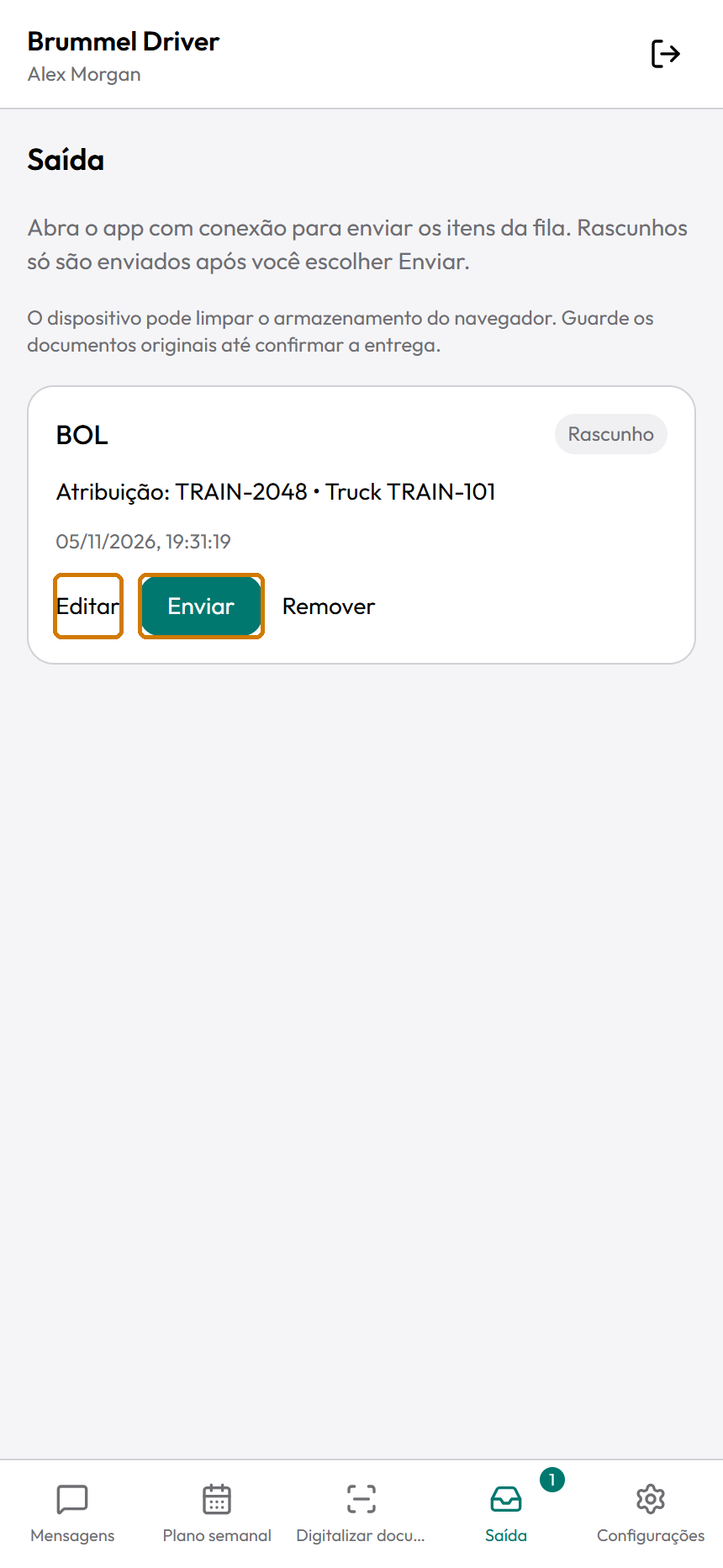
Rascunho significa salvo neste dispositivo e ainda não enviado. Toque em Editar para corrigir páginas ou detalhes.
Toque em Enviar no rascunho para reabrir o digitalizador. Revise as páginas e a atribuição.
Use Revisar e enviar. Toque em Enviar documento quando o conjunto estiver correto. Mantenha o Driver aberto e conectado.
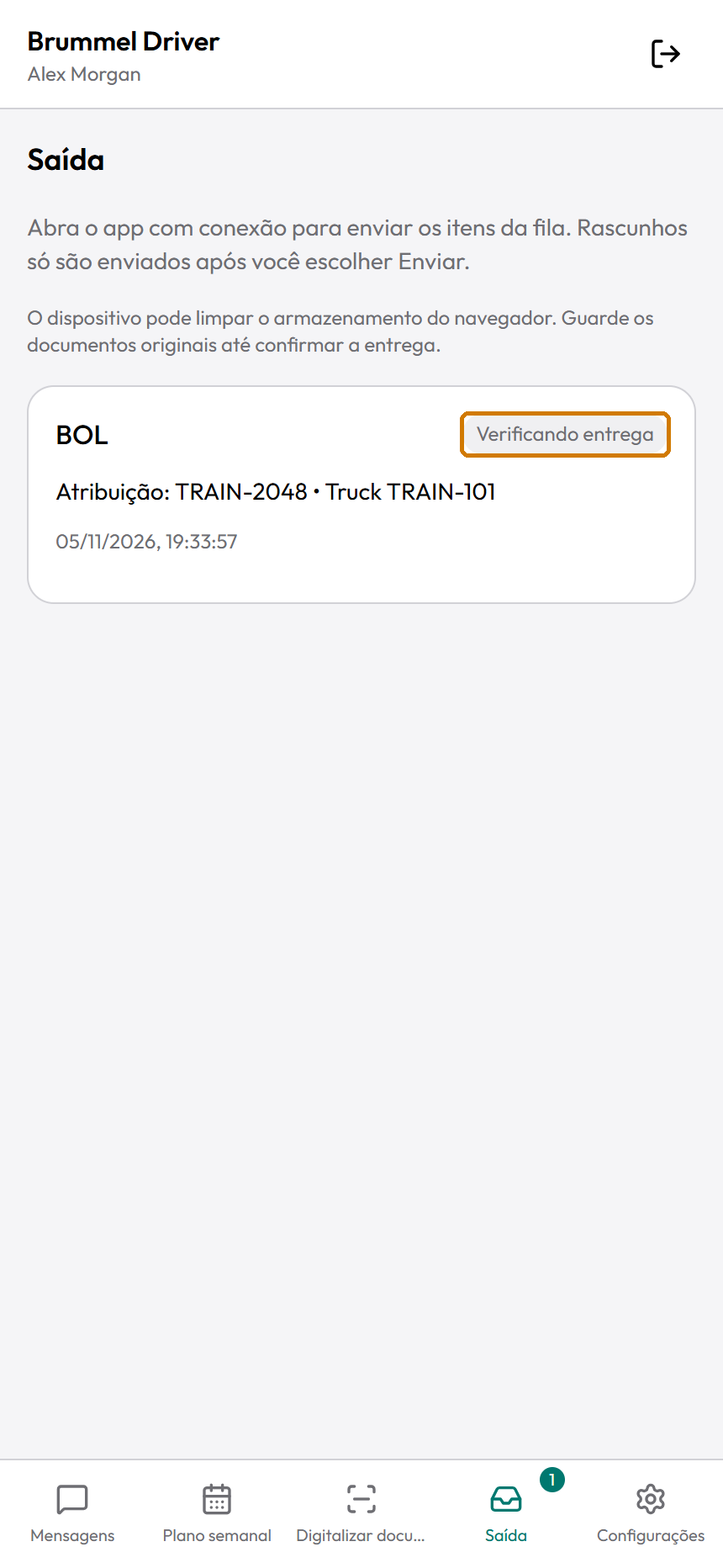
Aguardando envio, Enviando e Verificando entrega são estados pendentes. Não crie uma segunda cópia enquanto aparecerem.
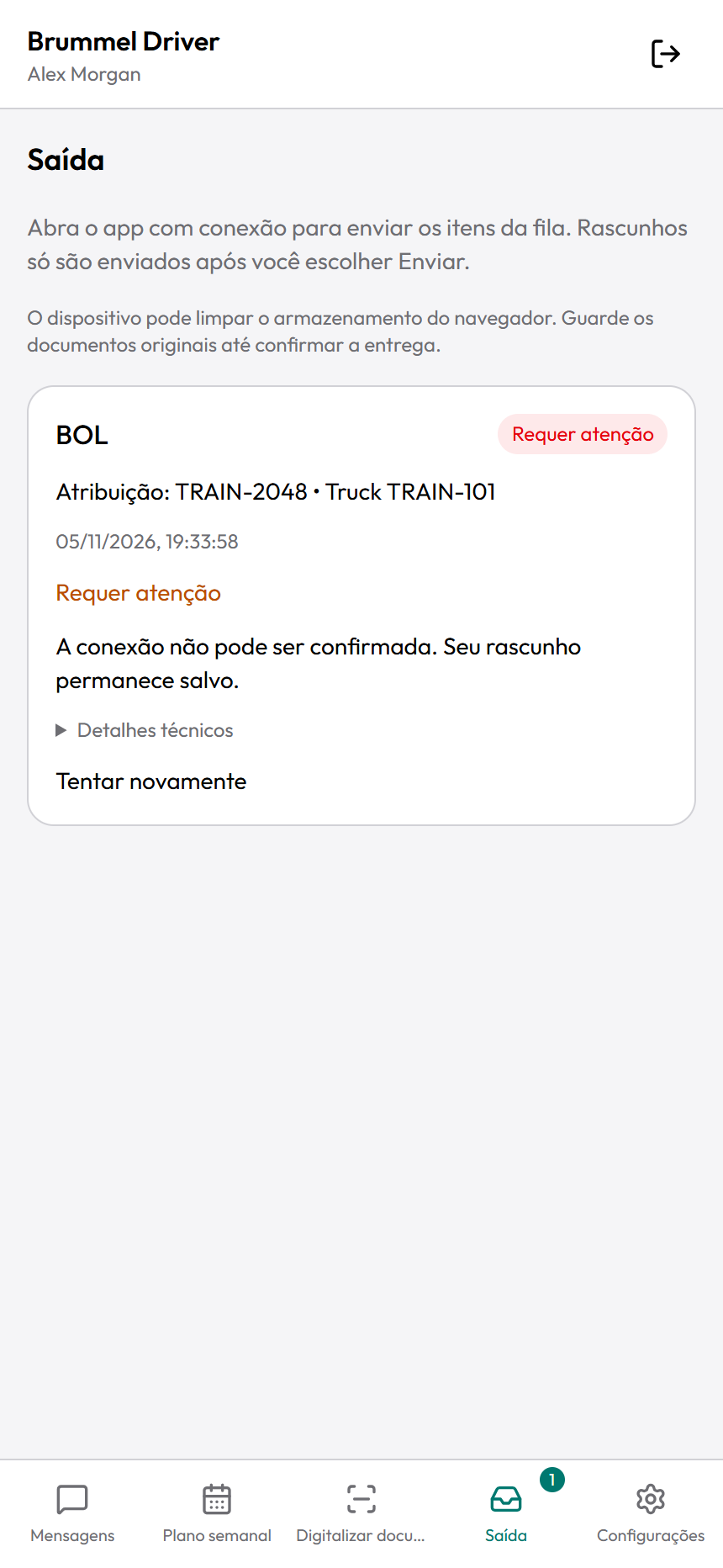
Requer atenção significa que você precisa ler a orientação. Corrija o problema indicado antes de tentar novamente.
Use Tentar novamente somente quando o Driver oferecer essa opção para o item. O aplicativo verifica a operação existente.
Recebido pela Brummel confirma o recebimento. Confira o horário de Entrega confirmada. Guarde os originais até ver essa confirmação.
Se o item continuar bloqueado, procure seu contato habitual na Brummel. Evite sair da conta ou limpar o navegador enquanto houver pendências.
A narração foi gerada por inteligência artificial. As etapas escritas ensinam a mesma tarefa.
Siga estas etapas
Toque em Saída.Saída mostra rascunhos de documentos digitalizados, digitalizações pendentes e comprovantes locais de entrega.Recebido pela Brummel e Entrega confirmada identificam um comprovante local. Tela do Driver em português com dados fictícios. Exemplo de treinamento.
Encontre o item desejado.Leia os detalhes exibidos. Antes de enviar um rascunho, confirme a atribuição e o tipo no digitalizador.
Leia o estado.Rascunho: salvo localmente, não enviado. Aguardando envio: na fila. Enviando: em andamento. Verificando entrega: conferindo o resultado. Requer atenção: bloqueado. Recebido pela Brummel: recebimento confirmado.
Toque em Editar em um Rascunho de documento para alterá-lo.O digitalizador abre com as páginas salvas.
Ou toque em Enviar no Rascunho do documento para revisá-lo antes do envio.Isso também abre o digitalizador. Esse botão, sozinho, não envia o documento.
Revise as páginas.Use o capítulo de digitalização se alguma página precisar de correção.
Toque em Próximo quando as páginas estiverem prontas.A atribuição e os detalhes do documento aparecem.
Confira a atribuição, o tipo de documento e as fotos exigidas.Eles precisam corresponder ao documento que você deseja enviar.
Toque em Revisar e enviar.O Driver prepara a janela de revisão. O envio ainda não começou.
Revise as imagens e o texto reconhecido.Confira o conjunto inteiro antes de enviar.
Toque em Enviar documento quando o conjunto estiver correto.O Driver verifica a atribuição atual, coloca o documento na fila e abre Saída.
Se aparecer Requer atenção, leia a orientação.Corrija o problema indicado antes de tentar novamente.Requer atenção não é um comprovante. Leia a orientação e use Tentar novamente somente quando disponível. Tela do Driver em português com dados fictícios. Exemplo de treinamento.
Toque em Tentar novamente somente se a opção estiver disponível para esse item.O item existente entra em Verificando entrega. Não é um novo envio.
Aguarde enquanto o item estiver Enviando ou Verificando entrega.Mantenha o aplicativo visível. Não crie outra cópia.
Confira se aparece Recebido pela Brummel.Leia o horário de Entrega confirmada. Os arquivos locais são removidos após a confirmação; o comprovante permanece neste dispositivo.
Use Remover em um Rascunho de documento desnecessário.Leia a confirmação. Isso descarta o rascunho local não enviado.
Use Remover comprovante local somente quando não precisar mais do comprovante local de um documento recebido.A confirmação informa que a entrega confirmada não muda. Essa ação não recupera nem cancela o documento enviado.
Um Rascunho está salvo neste dispositivo. Ainda não foi enviado. Tela do Driver em português com dados fictícios. Exemplo de treinamento.Verificando entrega indica que o resultado ainda está sendo conferido. Aguarde antes de criar outra cópia. Tela do Driver em português com dados fictícios. Exemplo de treinamento.
Está concluído quando
O item chegou ao estado final desejado, ou você identificou o problema exato para pedir ajuda.
Se algo der errado
Os itens não avançam sem conexão.Reconecte e mantenha o Driver aberto em primeiro plano. Itens da fila podem retomar o envio. Um Rascunho de documento ainda exige revisão no digitalizador e Enviar documento.
O item precisa de revisão da atribuição, mas não aparece Tentar novamente.Não repita sem conferir. Verifique a atribuição atual e procure seu despachante se não puder corrigir o item com segurança.
Aparece Não foi possível confirmar o acesso do motorista.Confira se entrou com a mesma conta do Driver. Procure seu contato habitual de acesso se a falha continuar.
O armazenamento do navegador foi limpo ou você trocou de dispositivo.Rascunhos locais podem ter sumido. Use os originais guardados e confira se a Brummel já recebeu o trabalho antes de criar outro envio.
Lembre-se
Nenhum rascunho pendente. significa que Saída, neste dispositivo, não tem registros de documentos digitalizados. Não descreve a Fila de mensagens nem outro dispositivo.
Guarde os originais até confirmar a entrega. Não saia da conta, limpe o armazenamento nem remova o navegador enquanto houver trabalho importante pendente.
Um comprovante local de recebimento pode mostrar apenas Digitalizar documentos e Entrega confirmada, sem a atribuição ou o tipo anteriores. Confira o horário e seu envio com cuidado; procure seu contato da Brummel se não conseguir identificar o comprovante.
TUTORIAL 12
Confira a Fila de mensagens e recupere uma mensagem pendente
O que você vai fazer
Revise e envie rascunhos locais de texto, arquivo, foto e voz.
Antes de começar
Abra Mensagens.
Use a mesma conta e dispositivo em que o rascunho foi salvo.
Siga estas etapas
Toque em Fila de mensagens no alto de Mensagens.Mensagens e anexos de conversa pendentes aparecem.Fila de mensagens guarda os itens de conversa pendentes neste dispositivo. Tela do Driver em português com dados fictícios. Exemplo de treinamento.
Leia texto, nome de arquivo e estado do item.Rascunho é somente local. Aguardando envio, Enviando e Verificando entrega ainda são pendências. Requer atenção exige revisão.
Em um Rascunho de texto, toque em Editar.O formulário de edição de texto abre.
Corrija o texto.Confira a conversa e a nova redação.
Toque em Salvar para manter a correção.O texto atualizado aparece no rascunho.
Ou toque em Cancelar para sair sem essa alteração.O rascunho salvo anteriormente permanece.
Em um Rascunho de anexo, confira o anexo listado.Confira nome de arquivo e quantidade de anexos. A fila não oferece prévia. Se estiver errado, remova o rascunho e escolha o arquivo correto na conversa.
Toque em Enviar no Rascunho correto.O item entra no processo de entrega.
Mantenha o Driver aberto e conectado.Não crie outra cópia enquanto aparecer Enviando ou Verificando entrega.
Use Tentar novamente somente quando disponível para um item bloqueado.O Driver verifica a operação existente antes de tentar novamente.
Toque em Conversas depois que o item sair da fila.Abra a conversa desejada e confira se a mensagem ou arquivo aparece.
Para descartar um Rascunho não enviado, toque em Remover.Confirme somente para o rascunho local desejado.
Use Remover mensagem bloqueada local somente se quiser remover essa cópia local.Leia o aviso. A entrega pode já ter ocorrido; isso não cancela nem exclui uma mensagem entregue.
Está concluído quando
A mensagem aparece na conversa correta e não está mais pendente, ou você manteve ou removeu o rascunho local intencionalmente.
Se algo der errado
Aparece Nenhuma mensagem pendente.Essa fila não tem registros pendentes neste dispositivo. Toque em Conversas para conferir as mensagens enviadas.
Você não consegue sair durante a gravação.Conclua ou cancele a gravação de voz antes de sair.
Uma tentativa de anexo não salva impede a saída.Use Descartar tentativa de anexo não salva somente se quiser abandonar essa tentativa. Leia a confirmação; mensagens e arquivos salvos são mantidos.
Requer atenção permanece sem ação de recuperação disponível.Guarde outra cópia se necessário. Confira a conversa e procure seu contato habitual na Brummel antes de reenviar.
Lembre-se
Fila de mensagens e Saída são diferentes. Fila de mensagens é para itens de conversa. Saída é para conjuntos de documentos digitalizados.
Remover um item local bloqueado não comprova que ele nunca foi recebido.
TUTORIAL 13
Escolha idioma e aparência e saia da conta com segurança
O que você vai fazer
Escolha uma tela legível e proteja o trabalho não enviado.
Antes de começar
Entre na sua conta.
Antes de sair da conta, confira pendências na Fila de mensagens e em Saída.
Assista a esta tarefa
Leia a transcrição do vídeo
Configurações e saída segura
Escolha uma aparência legível em Configurações. Antes de sair da conta, proteja o trabalho que ainda aguarda envio.
Toque em Configurações e abra Idioma. Escolha Português para acompanhar as palavras deste treinamento.
O Driver recarrega no idioma escolhido. Abra Configurações novamente se quiser mudar a aparência.
Abra Aparência. Escolha Claro ou Escuro, ou use Auto para seguir a configuração do dispositivo.
Antes de sair da conta, confira na aba inferior Saída os documentos que ainda são rascunhos ou estão pendentes.
Abra também Mensagens e confira Fila de mensagens. Conclua ou remova intencionalmente o trabalho não enviado.
Toque no ícone Sair no alto da tela. Se o Driver mostrar um aviso de trabalho não enviado, leia com atenção.
Cancele se precisar preservar esse trabalho. Confirmar a saída descarta o trabalho não enviado salvo neste dispositivo.
Você saiu da conta quando a tela de entrada aparece. Use sua própria conta quando voltar.
A narração foi gerada por inteligência artificial. As etapas escritas ensinam a mesma tarefa.
Siga estas etapas
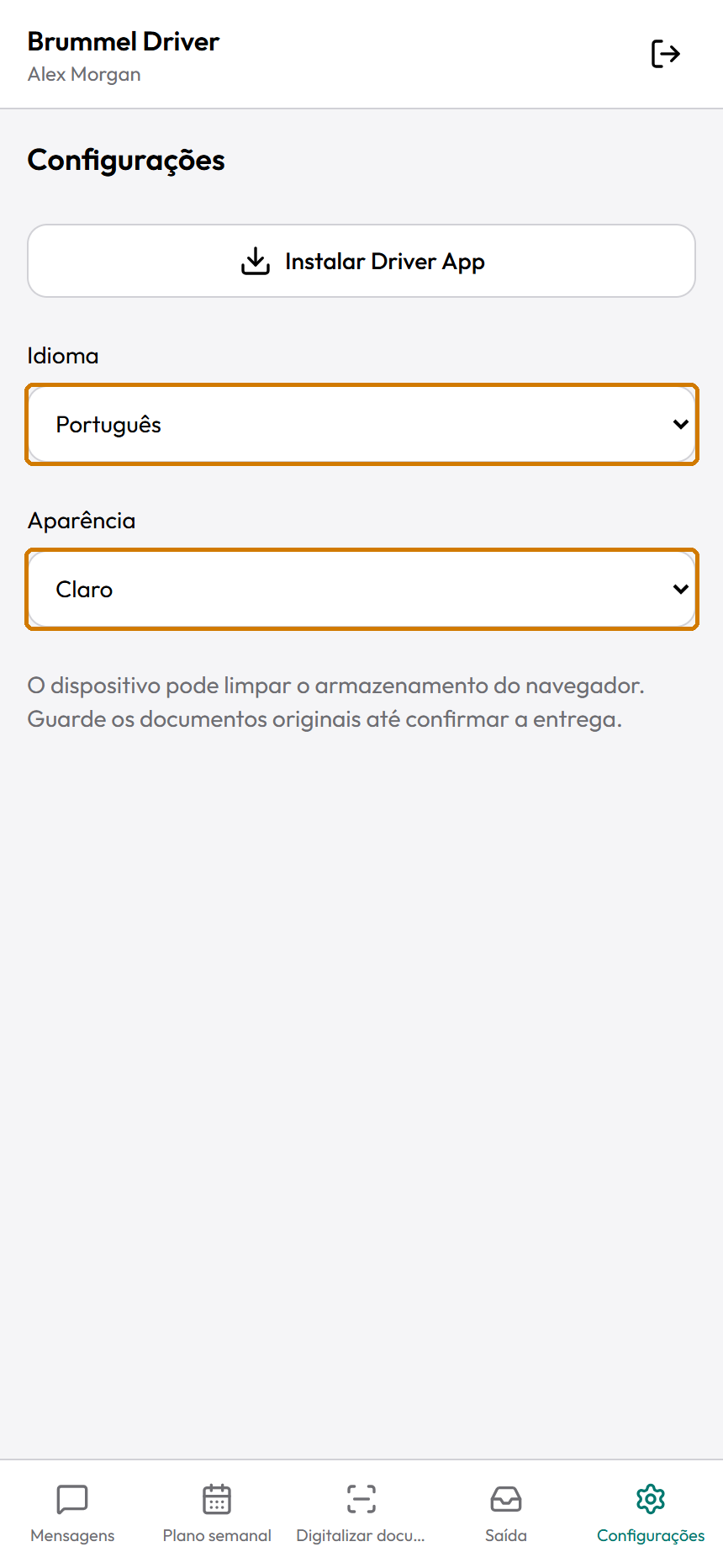
Toque em Configurações.Configurações abre.Use Idioma e Aparência para facilitar a leitura da tela. Tela do Driver em português com dados fictícios. Exemplo de treinamento.
Toque em Idioma.Escolha English, Português ou Español.
Escolha Português para acompanhar este treinamento.O Driver recarrega com os nomes dos controles em português.
Toque em Aparência.Escolha Auto, Claro ou Escuro.
Escolha a aparência mais confortável para ler.Auto segue a configuração do dispositivo ou sistema.
Use Instalar Driver App se quiser um ícone na tela inicial.Siga o capítulo de instalação; apenas abrir instruções não instala o aplicativo.
Antes de sair da conta, confira Saída e Mensagens > Fila de mensagens.Conclua ou remova intencionalmente o trabalho não enviado.
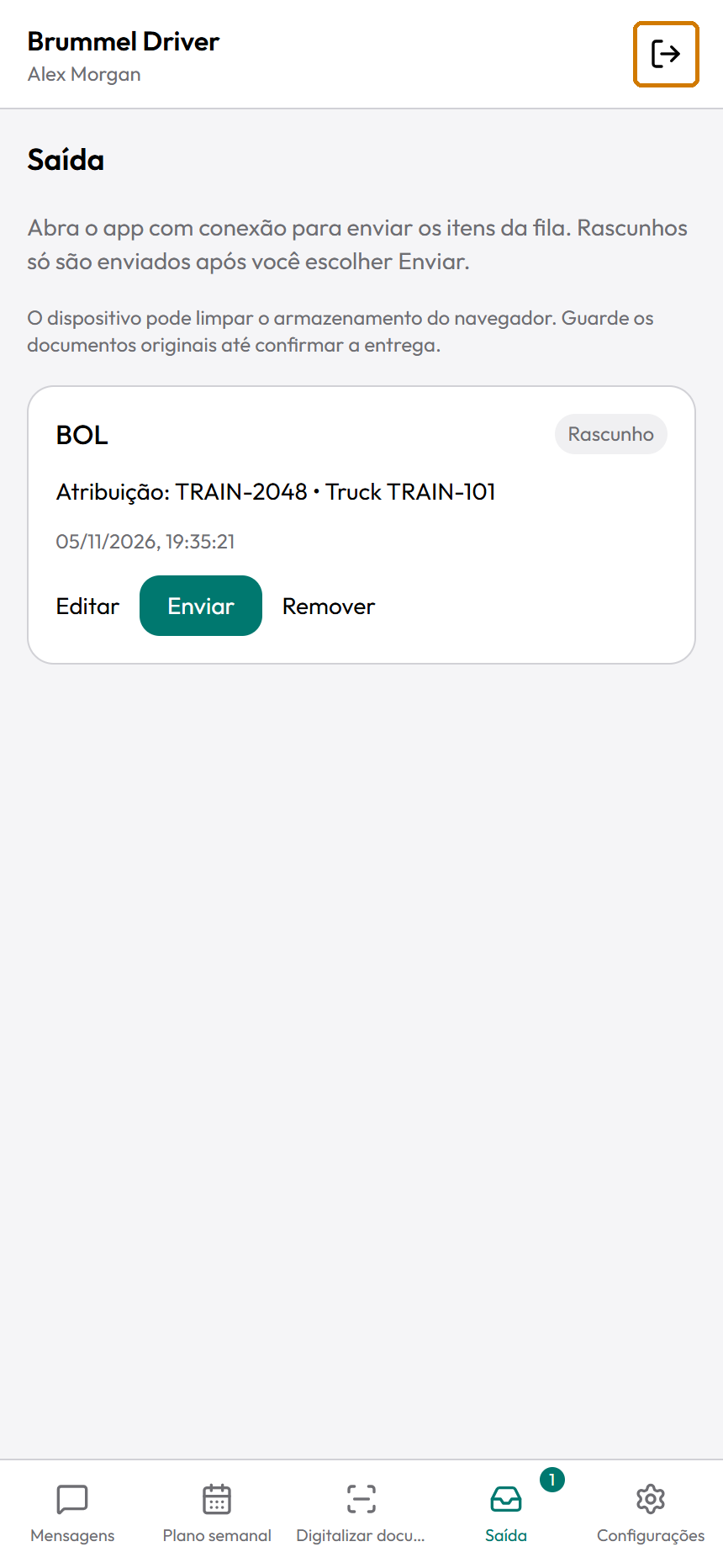
Toque no ícone Sair no alto da tela.Se houver trabalho não enviado, o Driver mostra um aviso.Confira as pendências antes de sair da conta. Esta tela mostra um Rascunho ainda salvo no dispositivo. Tela do Driver em português com dados fictícios. Exemplo de treinamento.
Leia o aviso antes de continuar.Sair descarta o trabalho não enviado salvo neste dispositivo.
Cancele o aviso se precisar preservar o trabalho.Volte ao item pendente em Saída ou Mensagens > Fila de mensagens.
Confirme somente quando quiser sair da conta.A tela de entrada aparece.
Está concluído quando
O idioma ou a aparência escolhida está visível, ou a tela de entrada aparece após uma saída intencional.
Se algo der errado
O aplicativo está em um idioma que você não entende.Abra a aba da engrenagem e escolha Português na lista de idiomas.
Você saiu da conta com trabalho não enviado.O aviso informa que trabalho local não enviado é descartado. Confirme o recebimento com seu contato habitual na Brummel antes de recriar o item.
Você não vê configurações de notificações.Configurações não mostra um controle de notificações aqui. Não presuma que o ícone na tela inicial ativa notificações.
Lembre-se
Esta tela do Driver não mostra redefinição de senha nem telefone de suporte. Use seu contato habitual na Brummel para ajuda com a conta.
TUTORIAL 14
Responda, encaminhe, copie ou remova mensagens
O que você vai fazer
Use os controles adicionais da conversa com cuidado.
Antes de começar
Abra a conversa correta.
Confira mensagem e destinatário antes de qualquer ação.
Siga estas etapas
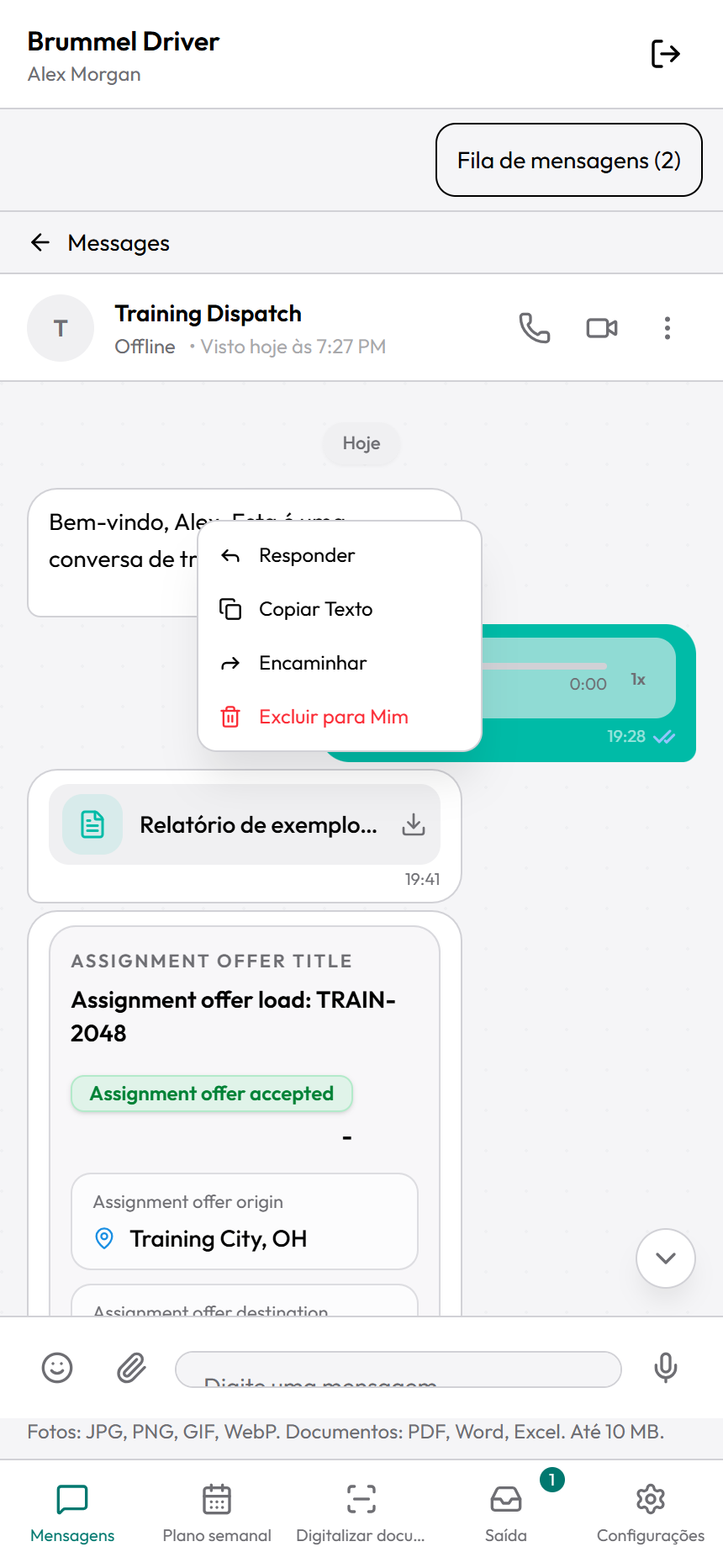
Tente manter o dedo pressionado na mensagem para abrir o menu de ações.Isso depende do navegador móvel. No computador, clique com o botão direito. Se o menu do Driver não aparecer, não continue com estas etapas de menu.O menu de mensagem contém ações para a mensagem selecionada. Tela do Driver em português com dados fictícios. Exemplo de treinamento.
Escolha Responder para responder a uma mensagem específica.Uma prévia da resposta aparece acima da caixa de texto.
Digite sua resposta.Confira a mensagem original indicada na prévia.
Toque em Enviar.Confira a conversa e a Fila de mensagens para confirmar a conclusão.
Para cancelar a resposta, feche a prévia antes de enviar.Sua próxima mensagem não citará essa prévia.
Escolha Copiar Texto no menu da mensagem se precisar do texto.Cole no campo desejado para conferir a cópia.
Escolha Encaminhar para compartilhar em outra conversa permitida.A janela de encaminhamento mostra uma prévia.
Busque o destino se necessário.Confira o nome do destino antes de escolhê-lo.
Toque no destino desejado.A mensagem encaminhada é enviada para essa conversa. Não encaminhe material privado para uma pessoa errada.
Escolha Excluir para Mim somente para remover a mensagem da sua visualização.A mensagem desaparece da sua visualização.
Escolha Excluir para Todos somente quando disponível na sua própria mensagem e se essa for sua intenção.O conteúdo muda para um aviso de exclusão. Outras pessoas podem já ter visto ou salvo a mensagem.
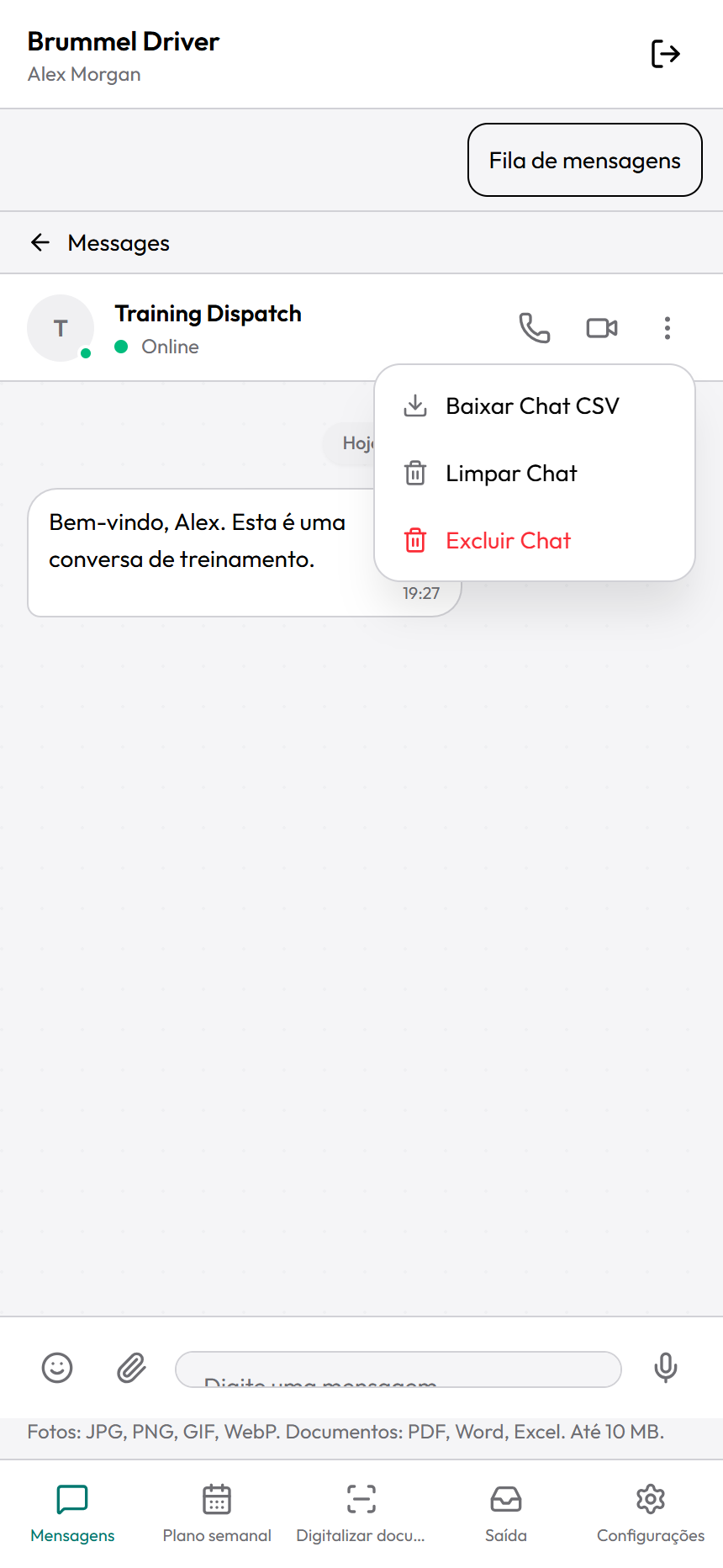
Toque nos três pontos no alto da conversa para abrir as ferramentas.Baixar Chat CSV, Limpar Chat e Excluir Chat aparecem quando permitidos.O menu da conversa atua sobre a conversa atual. Leia cada opção com cuidado. Tela do Driver em português com dados fictícios. Exemplo de treinamento.
Escolha Baixar Chat CSV se precisar de uma tabela de texto da conversa.Encontre o CSV nos downloads do navegador. Ele não é uma cópia completa dos arquivos anexados.
Escolha Limpar Chat somente se quiser limpar sua visualização pessoal das mensagens.A interface age imediatamente. Os outros participantes mantêm suas mensagens.
Escolha Excluir Chat somente se quiser remover a conversa da sua lista.A interface age imediatamente. Não use essa ação para cancelar um documento enviado.
Está concluído quando
A ação escolhida tem o resultado visível esperado na conversa desejada.
Se algo der errado
Manter o dedo pressionado abre o menu do navegador.Feche o menu. Este dispositivo pode não abrir o menu de mensagens do aplicativo de forma confiável; use os controles básicos ou procure ajuda.
Encaminhar não aparece.Alguns itens, incluindo cartões de oferta de atribuição, não podem ser encaminhados.
Uma ação de excluir ou limpar parece se desfazer.O servidor pode ter rejeitado a ação. Reabra a conversa e confira o estado atual em vez de repetir sem verificar.
Lembre-se
Limpar Chat e Excluir Chat não mostram uma confirmação extra nesta interface. Leia o menu com cuidado antes de tocar.
Copiar Texto pode não mostrar uma mensagem de sucesso. Cole em um campo seguro para conferir.
TUTORIAL 15
Use grupos e canais de transmissão
O que você vai fazer
Confira os participantes e crie um grupo quando necessário.
Antes de começar
Entre na conta e conecte-se.
Use somente os contatos oferecidos para sua conta.
Siga estas etapas
Toque em Mensagens.A lista de conversas abre.
Toque em Grupos para encontrar conversas em grupo.Escolha Todos novamente para incluir conversas diretas e canais.
Toque em um grupo para abri-lo.Confira o nome.
Toque no nome do grupo no cabeçalho.Uma lista de membros abre.
Confira os participantes.Confirme quais pessoas fazem parte do grupo.
Toque em X para fechar a lista de membros.A conversa volta.
Para criar um grupo, volte à lista de conversas.A lista fica visível.
Toque em +.Um pequeno menu abre.
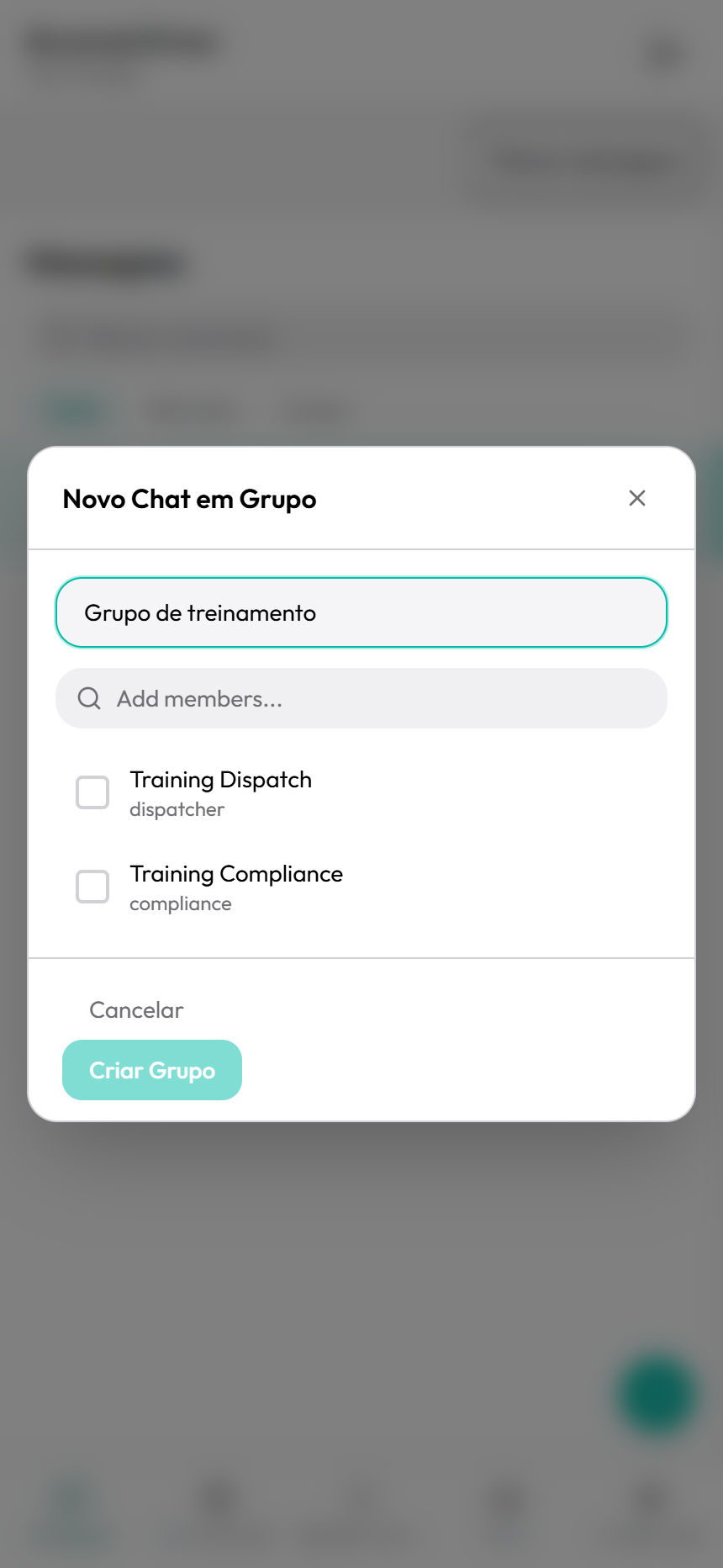
Toque em Novo Grupo.O formulário do grupo abre.Escolha o nome do grupo e os membros desejados antes de criá-lo. Tela do Driver em português com dados fictícios. Exemplo de treinamento.
Digite Nome do Grupo.Use um nome claro e adequado ao seu trabalho real.
Escolha cada membro desejado.Confira todos os nomes selecionados.
Remova um nome selecionado se estiver errado.Essa pessoa não será incluída no novo grupo.
Toque em Criar Grupo.O grupo é criado e aparece em Mensagens. Para apenas sair do formulário, use Cancelar.
Se você criou o grupo, abra o menu de três pontos.Adicionar membros está disponível para quem criou o grupo.
Toque em Adicionar membros.O formulário de seleção de contatos abre.
Selecione os contatos que deseja adicionar.Confira cada nome selecionado.
Toque em Adicionar Membros no formulário.Depois, confira a lista de membros do grupo.
Para ler um canal de transmissão, abra-o em Todos.Somente quem criou o canal pode enviar. Um motorista não pode criar um novo canal de transmissão.
Está concluído quando
O grupo correto abre com os membros desejados, ou você leu uma publicação do canal.
Se algo der errado
Adicionar membros não aparece.Esse controle é limitado a quem criou o grupo.
Uma pessoa não é oferecida.As permissões de contato da conta controlam a lista. Procure seu contato habitual na Brummel.
Você não consegue digitar em um canal.Use outra conversa permitida para responder ao remetente.
Lembre-se
Criar grupos não muda responsabilidades da empresa nem concede acesso a outros recursos do Driver.
TUTORIAL 16
Abra, baixe ou imprima um relatório privado
O que você vai fazer
Leia um relatório enviado à sua conta.
Antes de começar
Abra a conversa que contém o relatório.
Conecte-se à internet.
Use sua própria conta do Driver.
Siga estas etapas
Toque no nome do arquivo do relatório privado na conversa.Relatório privado abre.
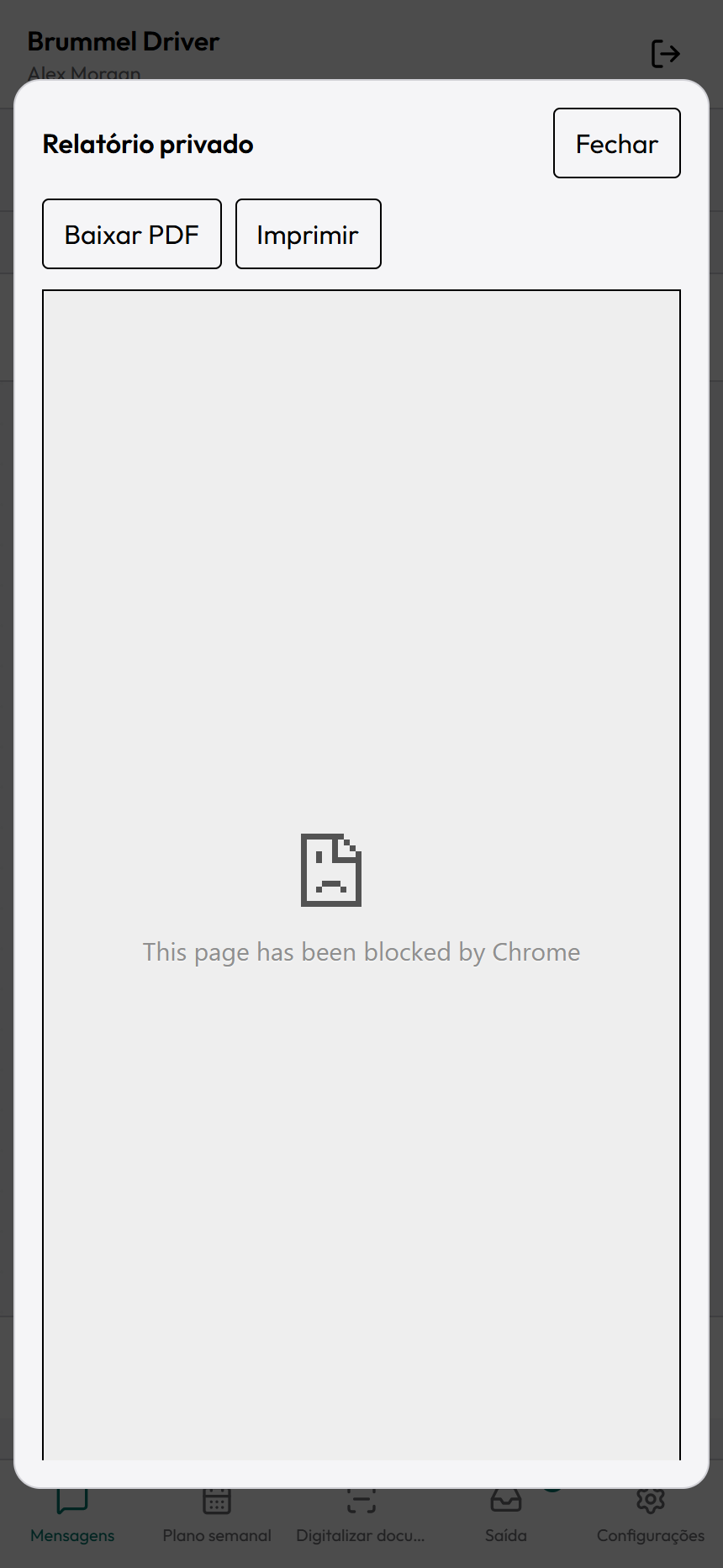
Aguarde enquanto o Driver verifica e carrega o relatório.Quando o acesso é válido, Baixar PDF e Imprimir ficam disponíveis. Seu navegador pode mostrar uma prévia do PDF abaixo deles.Os controles do relatório incluem Baixar PDF e Imprimir. Este navegador bloqueou a prévia interna; use uma opção compatível se isso ocorrer no seu dispositivo. Tela do Driver em português com dados fictícios. Exemplo de treinamento.
Leia o relatório.Role dentro da prévia se necessário.
Toque em Baixar PDF se precisar de uma cópia.O navegador salva o PDF ou oferece um download.
Abra o arquivo baixado se quiser conferi-lo.Use os downloads ou o leitor de PDF do celular.
Toque em Imprimir no visualizador se quiser imprimir.Use a janela de impressão do sistema se seu dispositivo oferecer esse recurso.
Se o visualizador pedir para baixar antes de imprimir, toque em Baixar PDF.Abra o PDF em um aplicativo compatível com impressão.
Toque em Fechar para voltar à conversa.Mantenha os relatórios baixados privados.
Está concluído quando
O relatório está legível, ou o PDF foi baixado ou aberto no aplicativo de impressão.
Se algo der errado
O relatório está indisponível ou o acesso mudou.Feche o visualizador e abra novamente. Se a falha continuar, procure quem enviou ou seu contato habitual na Brummel.
Imprimir não abre uma janela de impressão utilizável.Baixe o PDF e imprima em um leitor de PDF.
A prévia está vazia ou informa que o navegador a bloqueou.Toque em Baixar PDF. Abra o arquivo baixado no leitor de PDF do celular. Se o download também falhar, feche o relatório e abra novamente com conexão.
Lembre-se
Esta tarefa lê um relatório enviado a você. Ela não cria acertos, aprova pagamentos nem altera registros financeiros.
TUTORIAL 17
Revise e responda a uma oferta de atribuição
O que você vai fazer
Leia uma oferta recebida com cuidado antes de aceitar ou recusar.
Antes de começar
Use este capítulo somente se uma oferta de atribuição aparecer na conversa.
Conecte-se à internet.
No trabalho, use sua oferta real. TRAIN-2048 neste treinamento é fictícia.
Siga estas etapas
Toque em Mensagens.A lista de conversas aparece.
Abra a conversa que contém a oferta.Confira o remetente e o nome da conversa.
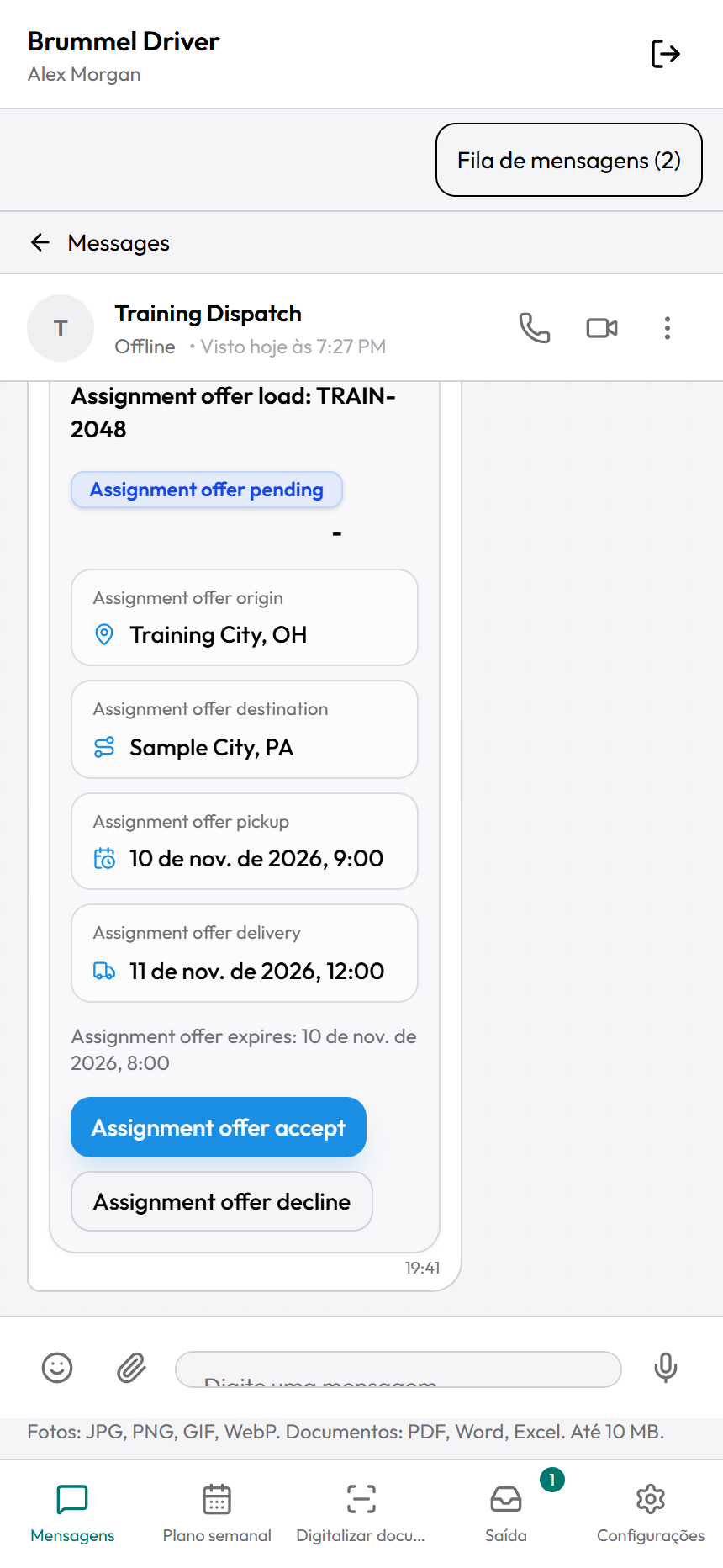
Encontre o cartão de oferta de atribuição.O cartão mostra número da carga, estado, rota e datas. O título pode ser ASSIGNMENT OFFER TITLE.Leia a oferta de atribuição e os controles disponíveis antes de responder. Tela do Driver em português com dados fictícios. Exemplo de treinamento.
Confira o número da carga.Tenha certeza de que esta é a oferta que deseja responder.
Leia o estado da oferta.Os botões de resposta ficam disponíveis somente em uma oferta recebida pendente. Estados de aceita, recusada ou outra resposta concluída não oferecem nova resposta.
Revise origem e destino.Confirme a rota proposta.
Revise datas e horários de coleta e entrega.Confira os horários exibidos na tela.
Confira o prazo de expiração, se mostrado.Se a oferta não estiver clara ou parecer desatualizada, procure o despachante antes de responder.
Toque em Assignment offer accept somente se quiser aceitar.A resposta começa imediatamente. Não há uma tela extra de confirmação. Accept significa aceitar.
Ou toque em Assignment offer decline se quiser recusar.Escolha somente uma resposta. Ela começa imediatamente. Decline significa recusar.
Aguarde o estado atualizado.Assignment offer accepted ou Assignment offer declined confirma a resposta mostrada pelo Driver: aceita ou recusada. Os botões de resposta ficam indisponíveis.
Leia qualquer erro mostrado no cartão.Se o estado não atualizou, não presuma que sua resposta funcionou. Confira o cartão novamente e procure o despachante se necessário.
Está concluído quando
O cartão mostra a resposta desejada, ou você procurou o despachante sobre uma oferta não resolvida.
Se algo der errado
Os botões de resposta estão indisponíveis.Confira o estado. A oferta pode já ter uma resposta ou não estar mais pendente. Procure o despachante se precisar de uma alteração.
O cartão mostra um erro após a resposta.Leia o erro. Restabeleça a conexão se necessário e confira o estado atual do cartão antes de tentar novamente.
Os detalhes da oferta estão errados ou pouco claros.Use seu contato habitual de despacho para esclarecer a oferta antes de responder.
Lembre-se
A tela atual pode usar nomes em inglês como Assignment offer accept e Assignment offer decline. Siga o nome completo mostrado na tela.
Responder à oferta não envia BOL, POD nem outro documento. Use Digitalizar documentos para essa tarefa separada.
TUTORIAL 18
Resolva problemas comuns e saiba quando pedir ajuda
O que você vai fazer
Escolha uma próxima etapa segura quando a tela não corresponder ao que você precisa.
Antes de começar
Estacione em segurança antes de resolver problemas.
Guarde os documentos originais e as informações importantes ainda não enviadas.
Siga estas etapas
Leia a mensagem exata na tela.Veja se trata de acesso, conexão, arquivos, atribuição ou entrega.
Confira sua conexão.Tente reabrir o site do Driver com conexão.
Confira a área correta de pendências.Mensagens > Fila de mensagens contém mensagens e anexos de conversa pendentes. Saída contém documentos digitalizados.
Confira o item atual antes de repetir um envio.Aguardando envio, Enviando e Verificando entrega não são falhas que exigem uma cópia duplicada.
Confira as permissões do navegador se câmera ou microfone falharem.Permita o acesso necessário ao site verdadeiro do Driver e reabra a câmera ou a gravação.
Confira a atribuição se um documento não puder ser enviado.Use a carga atual correta. Nunca escolha uma carga sem relação com o documento apenas para continuar.
Mantenha o Driver aberto enquanto as pendências são enviadas.Trocar de aplicativo ou fechá-lo pode pausar o trabalho em primeiro plano.
Procure seu contato habitual na Brummel se o problema continuar.Para carga ou destinatário, use seu contato habitual de despacho. Para entrar, procure quem forneceu sua conta.
Descreva o que estava fazendo e a mensagem exata que viu.Não envie sua senha nem código de verificação.
Informe se o item é rascunho, está pendente ou já foi recebido.Isso ajuda a evitar uma operação duplicada.
Está concluído quando
A tarefa chega ao estado real de conclusão, ou seu contato habitual recebeu os detalhes necessários para ajudar.
Se algo der errado
Salvo significa enviado?Não. Salvo neste dispositivo é local. Uma mensagem precisa sair da Fila de mensagens e aparecer na conversa. Uma digitalização precisa mostrar Recebido pela Brummel em Saída.
Posso trabalhar sem conexão?Alguns rascunhos locais existentes continuam disponíveis, mas entrar, verificar atribuições atuais, alterar Plano semanal e entregar precisam de conexão. Não presuma que todas as telas funcionam sem internet.
Sair da conta preserva o trabalho não enviado?Não. O aviso de saída informa que o trabalho não enviado neste dispositivo será descartado.
Posso usar qualquer carga para enviar um documento?Não. Selecione a atribuição real. Procure o despacho se a atribuição correta estiver faltando.
Recebido pela Brummel significa que o escritório aprovou o documento?Confirma o recebimento. Por si só, não confirma uma revisão ou aprovação posterior do escritório.
Onde está o telefone de suporte?Nenhum telefone ou e-mail de suporte foi confirmado para este treinamento. Use os contatos da Brummel que você já tem.
Lembre-se
O guia não promete notificações em segundo plano, chamadas com tela bloqueada nem recursos restritos a funções administrativas.
Os dados de exemplo são fictícios. Nunca envie documentos SAMPLE — TRAINING ONLY para a operação real.